Ansvarlig anonym tilbakemelding i Microsoft Teams
Gi teamet ditt mulighet til å si fra uten frykt for represalier og dele viktige ideer direkte i Microsoft Teams-kanaler.
 Legg til i Microsoft Teams
GDPR-kompatibel
Gratis i tidlig tilgang-perioden
100+ Languages

How OpenSay Works in Microsoft Teams
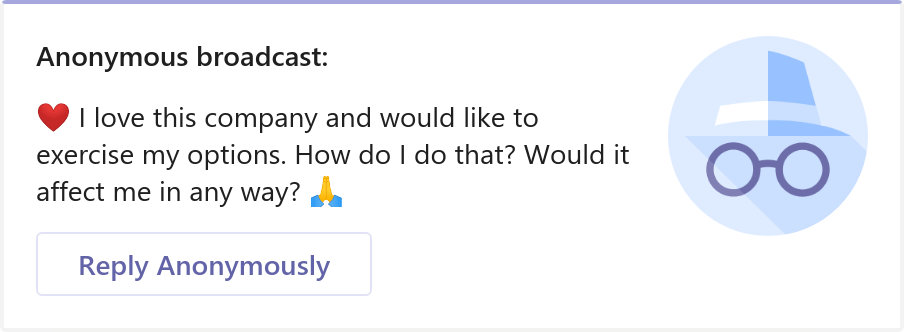
Teams meldingstillegg
Opprett anonyme samtaler i enhver Teams-kanal direkte fra meldingsutvidelsesmenyen.
Click on 'New Conversation', open the Anonymous Bot extension, type your message, and preview it before posting.
Complete identity protection ensures authentic and safe participation.
Learn more...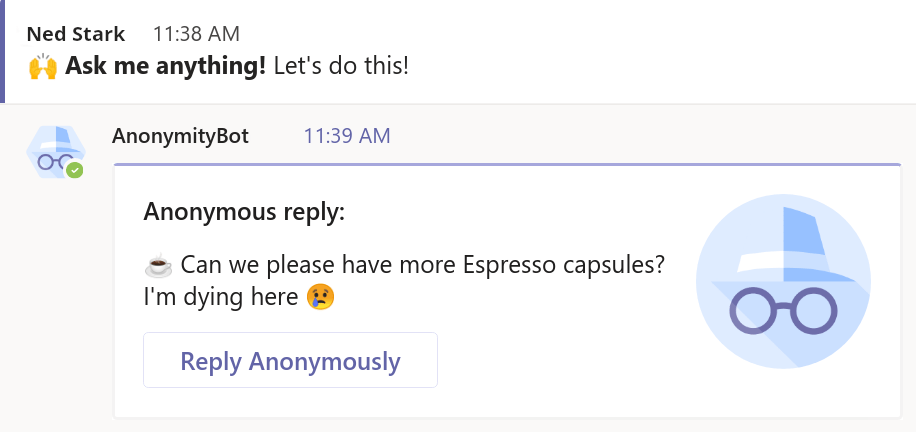
Anonyme trådsvar
Svar anonymt på alle samtaler i Teams-kanaler med full tekstformatering og emojier.
Select 'Reply Anonymously' from any message menu to provide frank input or constructive critiques without career risk.
Full Markdown formatting, bold/italics, and emoji reactions supported.
Learn more...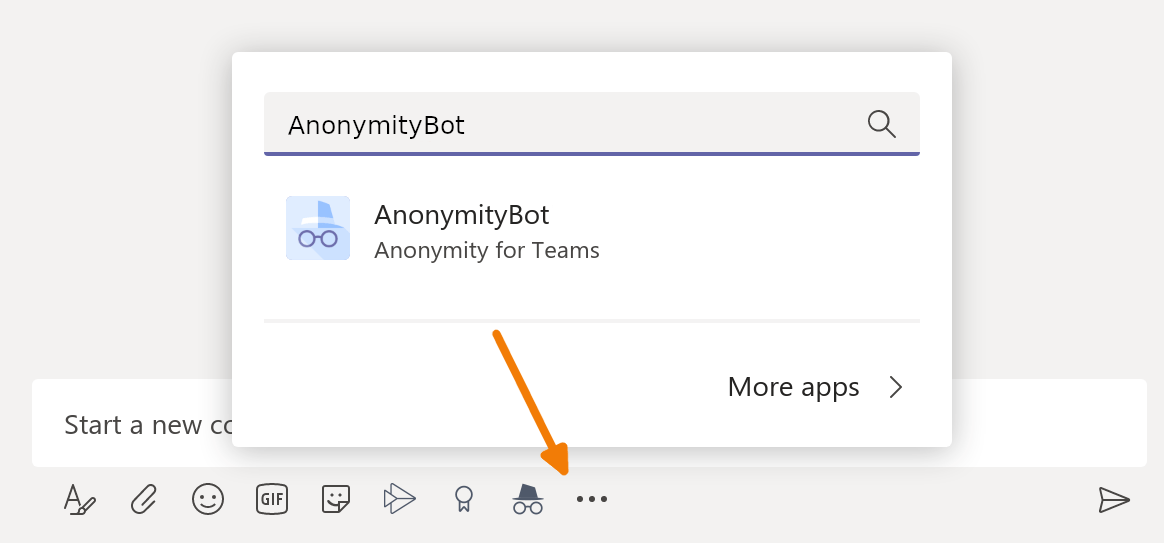
AI-tone og stemningsmoderering
Innebygde AI-sikkerhetsmekanismer som opprettholder tillit og åpenhet i teamet.
Empower psychological safety while automatically protecting against workplace harassment and toxic conduct.
Fully configurable moderation rules for compliance with international labor and whistleblower standards.
Learn more...Why Organizations Choose OpenSay for Microsoft Teams
For ansatte og teammedlemmer
Ta opp bekymringer, foreslå nye løsninger og delta i kanaldiskusjoner med full trygghet.
For kanaleiere og HR-ledere
Få innsikt i den reelle stemningen i teamet og sikre et godt arbeidsmiljø med automatiske sikkerhetsfiltre.
Slik bruker du Anonymous Bot i Microsoft Teams
Tre enkle trinn for å poste og svare anonymt i kanalene dine.
1. Åpne meldingstillegget
I en Teams-kanal trykker du Ny samtale og velger Anonymous Bot fra menyen (...).
2. Skriv og forhåndsvis
Skriv meldingen din, bruk fet/kursiv skrift eller emojier, og se forhåndsvisningen før sending.
3. Post i kanal eller svar i tråd
Publiser meldingen eller bruk Flere handlinger-menyen på en melding for å svare anonymt.
Frequently Asked Questions
Quick answers about privacy, message formatting, and using OpenSay in Microsoft Teams.
Kan teameiere eller IT-administratorer se hvem som postet?
Nei. Anonymous Bot lagrer ikke avsenderens identitet og gir ingen tilgang til IT eller ledelse.
Hvilken tekstformatering støttes i Teams?
Standard Markdown som fet skrift (**tekst**), kursiv (*tekst*), lenker og emojier støttes fullt ut.
Hvordan svarer jeg anonymt på en melding i Teams?
Hold musepekeren over meldingen, klikk (...), velg Flere handlinger og trykk Reply Anonymously.
Er Anonymous Bot tilgjengelig i Microsoft Teams App Store?
Vi er for øyeblikket i beta. Du kan be om installasjonspakken ved å sende e-post til [email protected].
Ansvarlig anonym tilbakemelding i Microsoft Teams
Gi teamet ditt mulighet til å si fra uten frykt for represalier og dele viktige ideer direkte i Microsoft Teams-kanaler.