Feedback Anonyme et Responsable dans Microsoft Teams
Donnez à votre équipe les moyens de s'exprimer sans crainte de représailles et de faire remonter des idées essentielles dans les canaux Microsoft Teams.
 Ajouter à Microsoft Teams
Conforme RGPD
Gratuit pendant la phase d'accès anticipé
100+ Languages

How OpenSay Works in Microsoft Teams
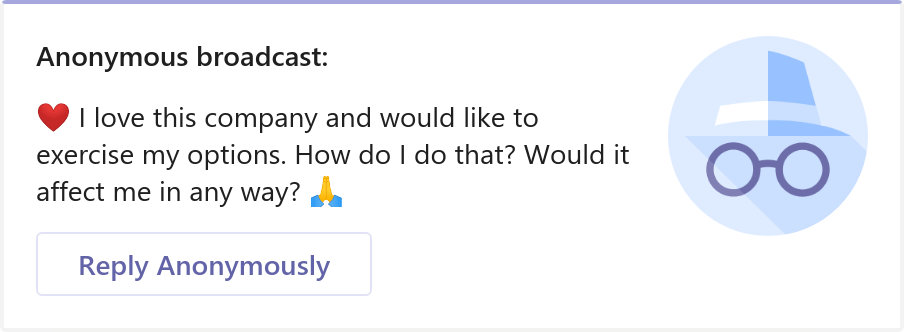
Extension de Messagerie pour Teams
Créez des conversations anonymes dans n'importe quel canal Teams directement depuis le menu des extensions.
Click on 'New Conversation', open the Anonymous Bot extension, type your message, and preview it before posting.
Complete identity protection ensures authentic and safe participation.
Learn more...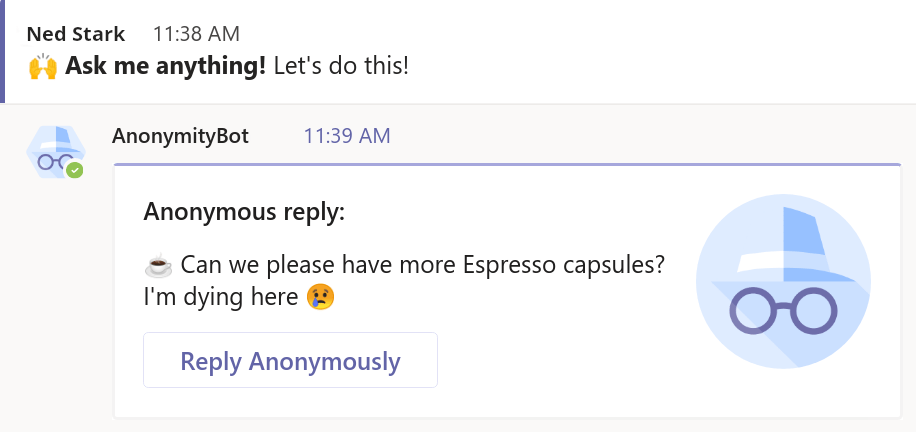
Réponses anonymes aux fils de discussion
Répondez de manière anonyme à toute conversation dans les canaux Teams avec prise en charge du formatage riche et des emojis.
Select 'Reply Anonymously' from any message menu to provide frank input or constructive critiques without career risk.
Full Markdown formatting, bold/italics, and emoji reactions supported.
Learn more...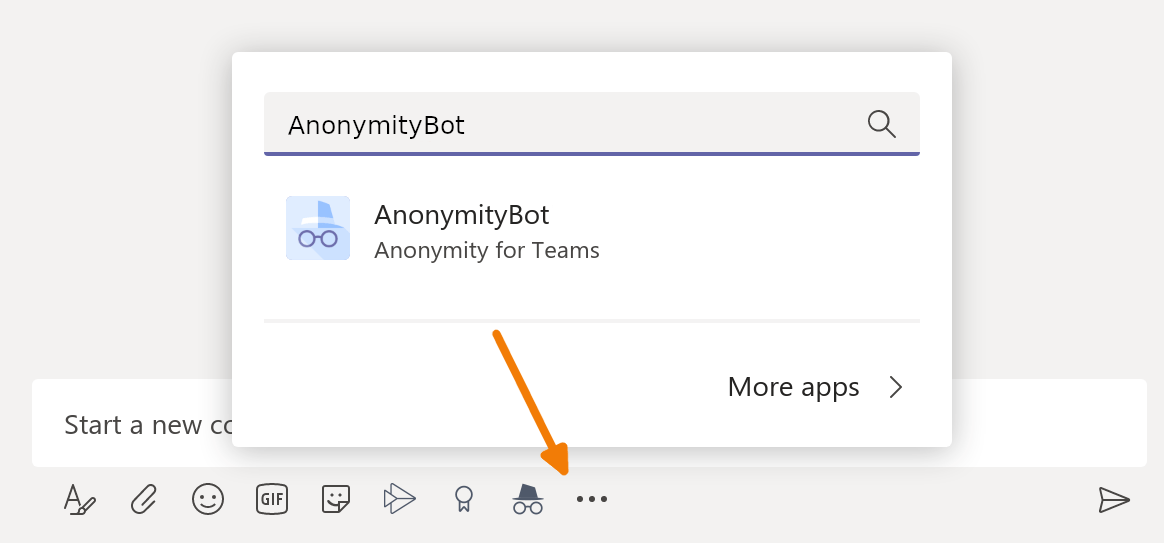
Modération du Ton et des Sentiments par IA
Des garde-fous IA intégrés pour préserver la confiance et la bienveillance au sein de l'équipe.
Empower psychological safety while automatically protecting against workplace harassment and toxic conduct.
Fully configurable moderation rules for compliance with international labor and whistleblower standards.
Learn more...Why Organizations Choose OpenSay for Microsoft Teams
Pour les Salariés & Membres d'Équipe
Exprimez vos préoccupations, proposez de nouvelles idées et participez aux canaux en toute sérénité.
Pour les Propriétaires de Canal & RH
Mesurez le climat réel des équipes, animez des sessions Q&A constructives et protégez la bienveillance collective.
Comment utiliser Anonymous Bot dans Microsoft Teams
Trois étapes simples pour publier et répondre anonymement dans vos canaux.
1. Ouvrez l'extension de messagerie
Dans un canal Teams, cliquez sur Nouvelle conversation et sélectionnez Anonymous Bot dans le menu (...).
2. Rédigez et prévisualisez
Écrivez votre message, appliquez le formatage en gras/italique ou des emojis, et vérifiez l'aperçu.
3. Publiez ou répondez dans le fil
Envoyez votre publication ou utilisez le menu Autres actions sur un message pour répondre anonymement.
Frequently Asked Questions
Quick answers about privacy, message formatting, and using OpenSay in Microsoft Teams.
Les propriétaires d'équipe ou administrateurs IT peuvent-ils savoir qui a publié ?
Non. Anonymous Bot ne stocke ni ne divulgue l'identité des expéditeurs aux administrateurs ou à l'équipe IT.
Quels formats de message sont supportés dans Teams ?
Le Markdown standard est pris en charge : gras (**texte**), italique (*texte*), liens et emojis.
Comment répondre anonymement à un message existant dans Teams ?
Survolez le message, cliquez sur (...), puis Plus d'actions et choisissez Reply Anonymously.
Anonymous Bot est-il disponible sur l'App Store de Microsoft Teams ?
Nous sommes actuellement en version bêta. Vous pouvez demander le package d'installation en écrivant à [email protected].
Feedback Anonyme et Responsable dans Microsoft Teams
Donnez à votre équipe les moyens de s'exprimer sans crainte de représailles et de faire remonter des idées essentielles dans les canaux Microsoft Teams.