Foire Aux Questions et Guides Pratiques Slack
Le guide pas-à-pas complet pour maîtriser OpenSay dans Slack
👻 Comment publier des messages anonymes dans Slack ?
Un message anonyme dans Slack se présente comme suit :
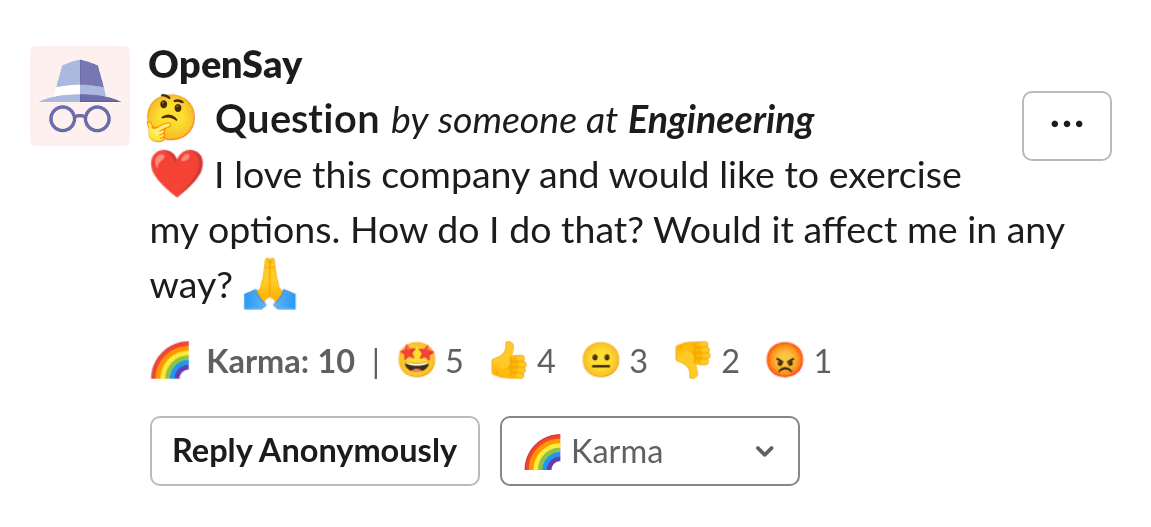
Vous pouvez envoyer des messages anonymes dans un canal Slack de 4 manières :
- Tapez
/anon <message>(ex./anon Bonjour à tous !), cliquez sur Post Anonymously, puis sur Continue et Post. - Tapez
/anon, cliquez sur Post Anonymously (ou directement/anon post), choisissez un canal, rédigez votre message et validez. - Depuis l'accueil de l'application OpenSay dans Slack (@OpenSay), cliquez sur Post Anonymously.
- Cliquez sur le bouton ⚡ (raccourcis Slack) et sélectionnez Post Anonymously.
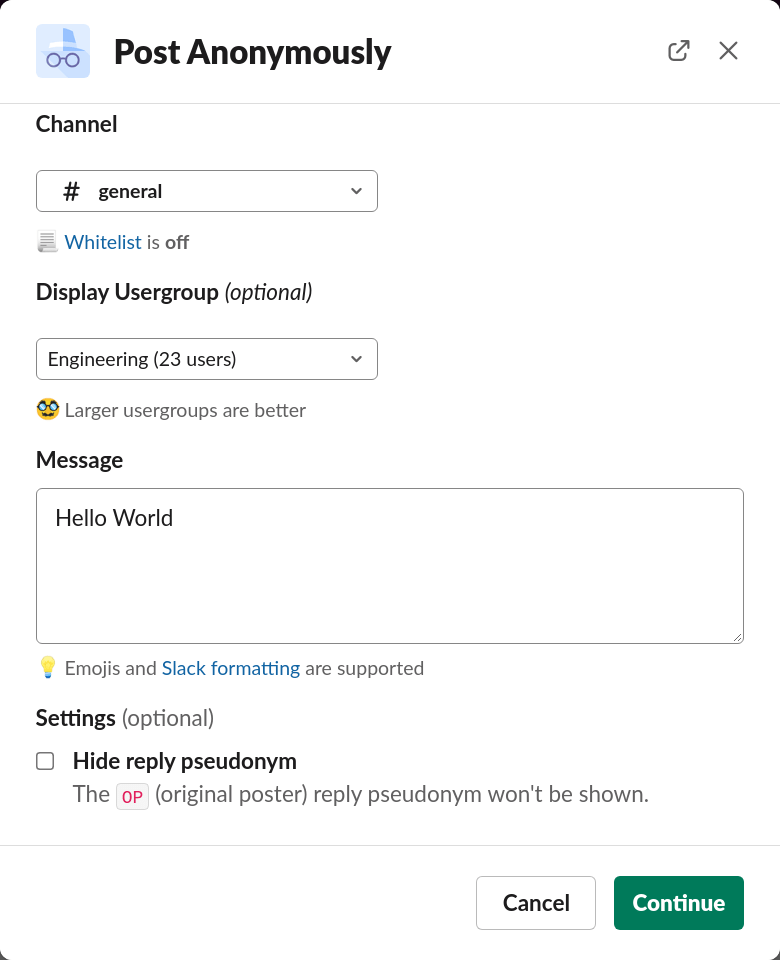
Les membres d'un groupe d'utilisateurs Slack (ex. Engineering) peuvent choisir d'afficher leur badge de département.
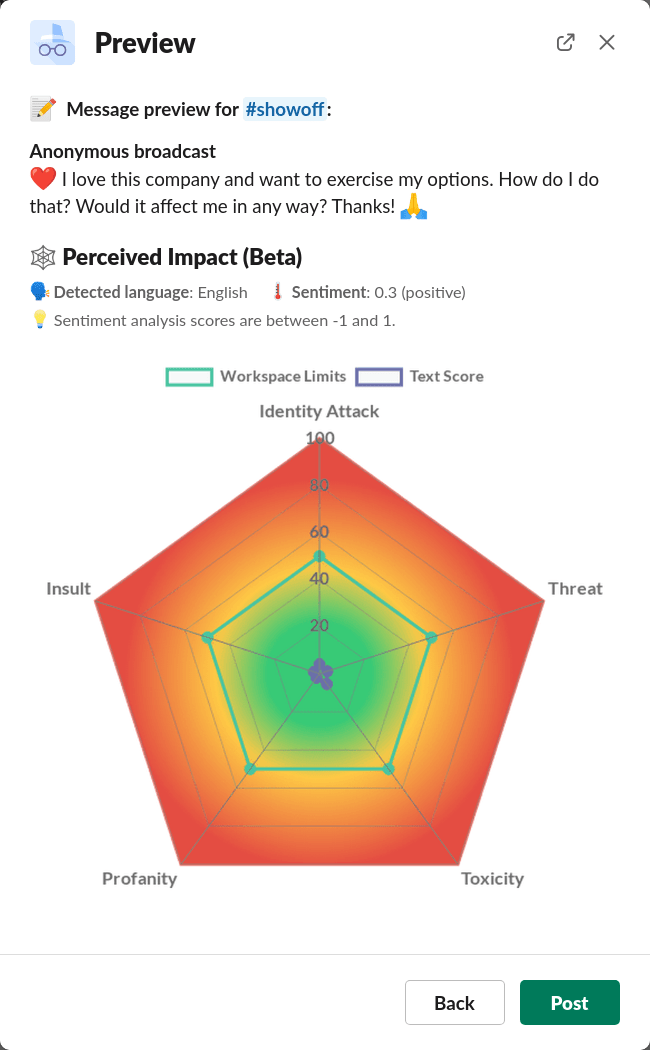
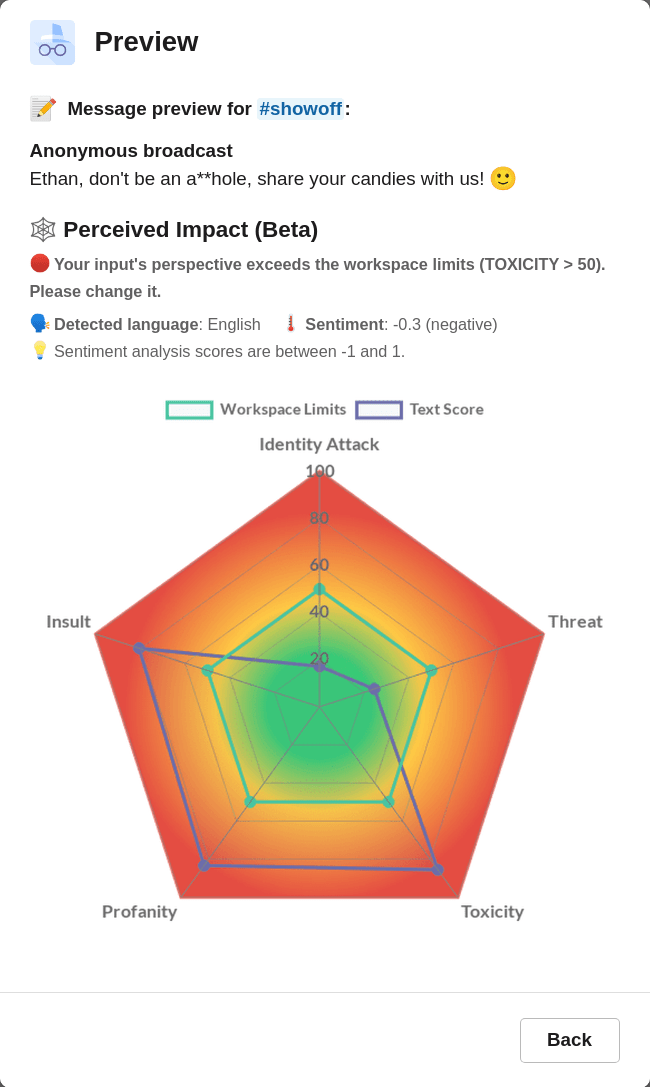
En cliquant sur Continue, un aperçu avec analyse de sentiment par IA s'affiche :
🏷️ Comment ajouter des étiquettes (tags) aux messages ?
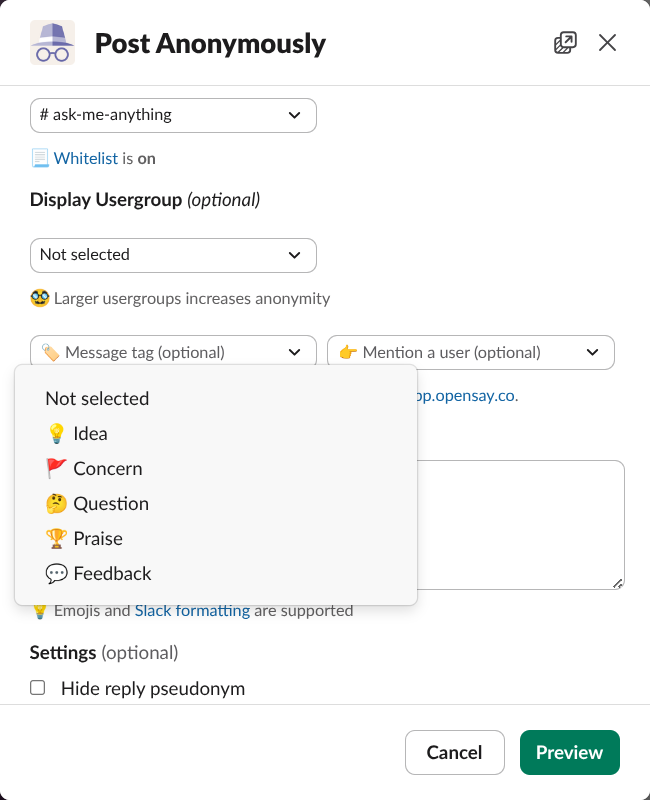
Les auteurs peuvent étiqueter leurs messages (💡 Idée, 🚩 Préoccupation, 🏆 Félicitations, 🤔 Question, 💬 Feedback). Les administrateurs peuvent personnaliser ces tags dans le tableau de bord.
📊 Comment lancer un sondage anonyme dans Slack ?
Les sondages où l'auteur et les votants sont anonymes suppriment les biais hiérarchiques et libèrent la parole.
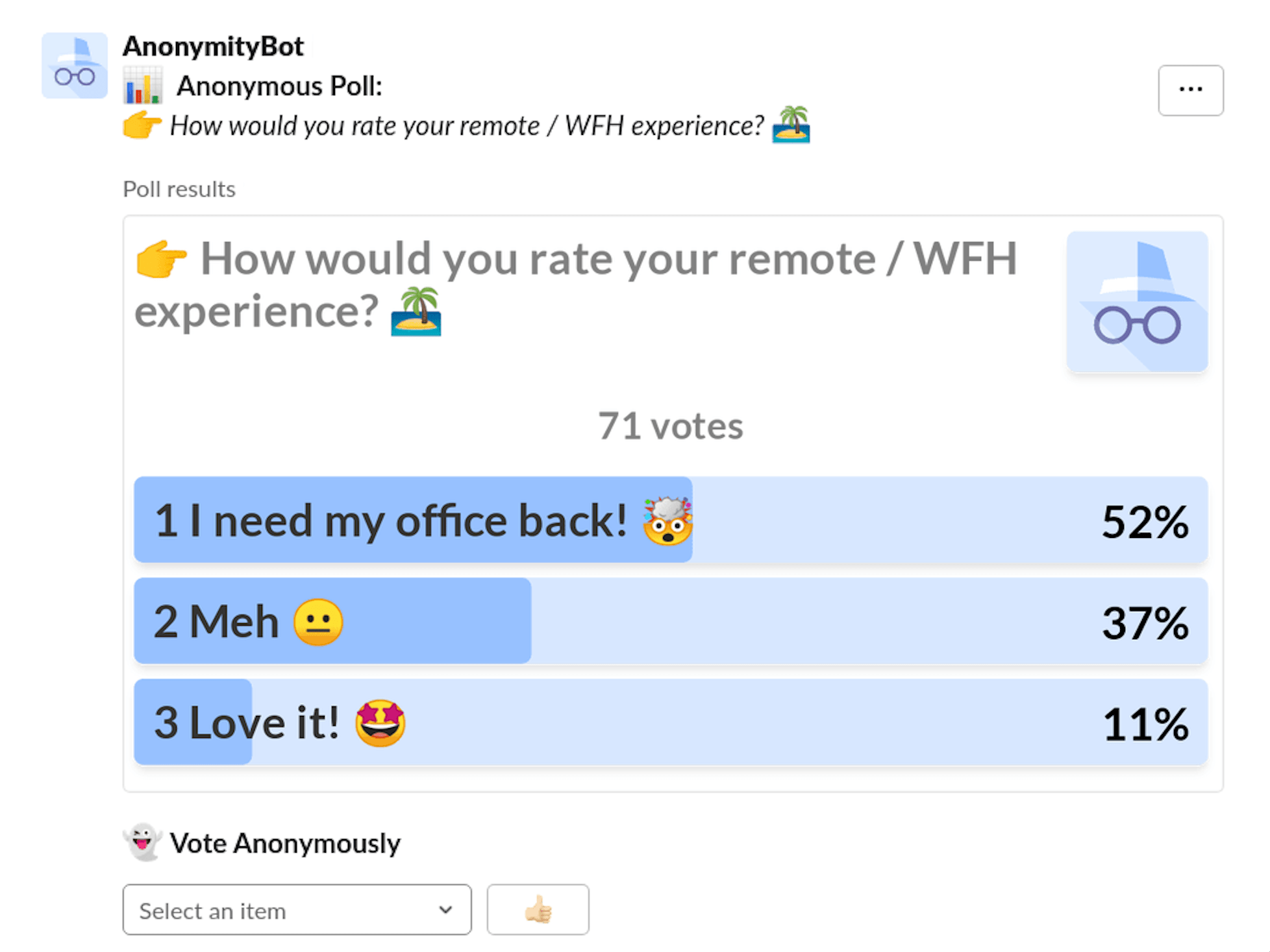
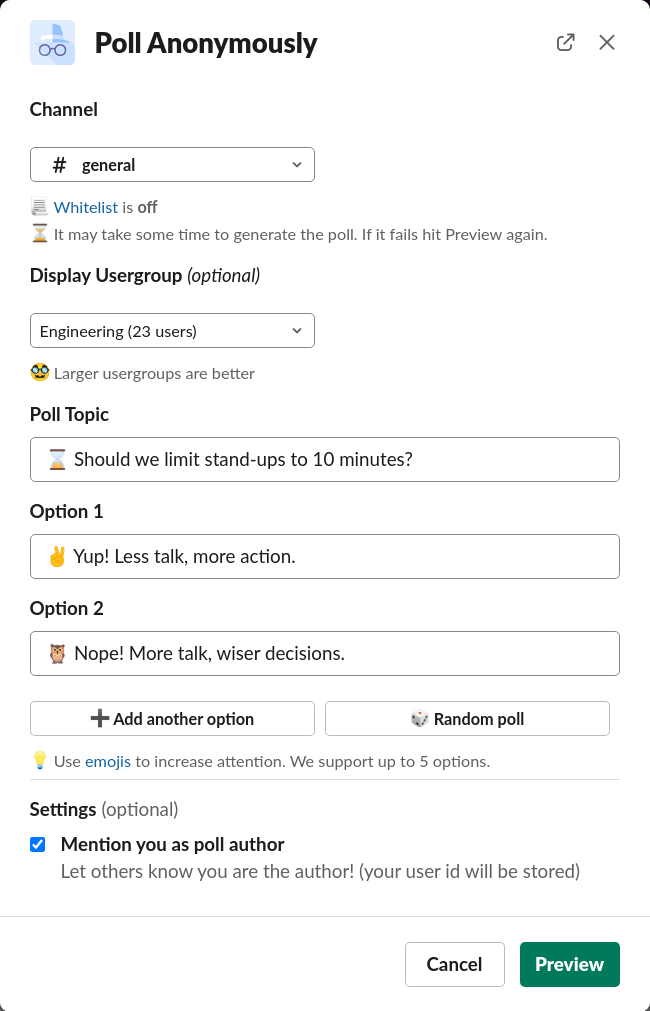
Tapez /anon poll pour créer un sondage avec décompte des votes en temps réel.
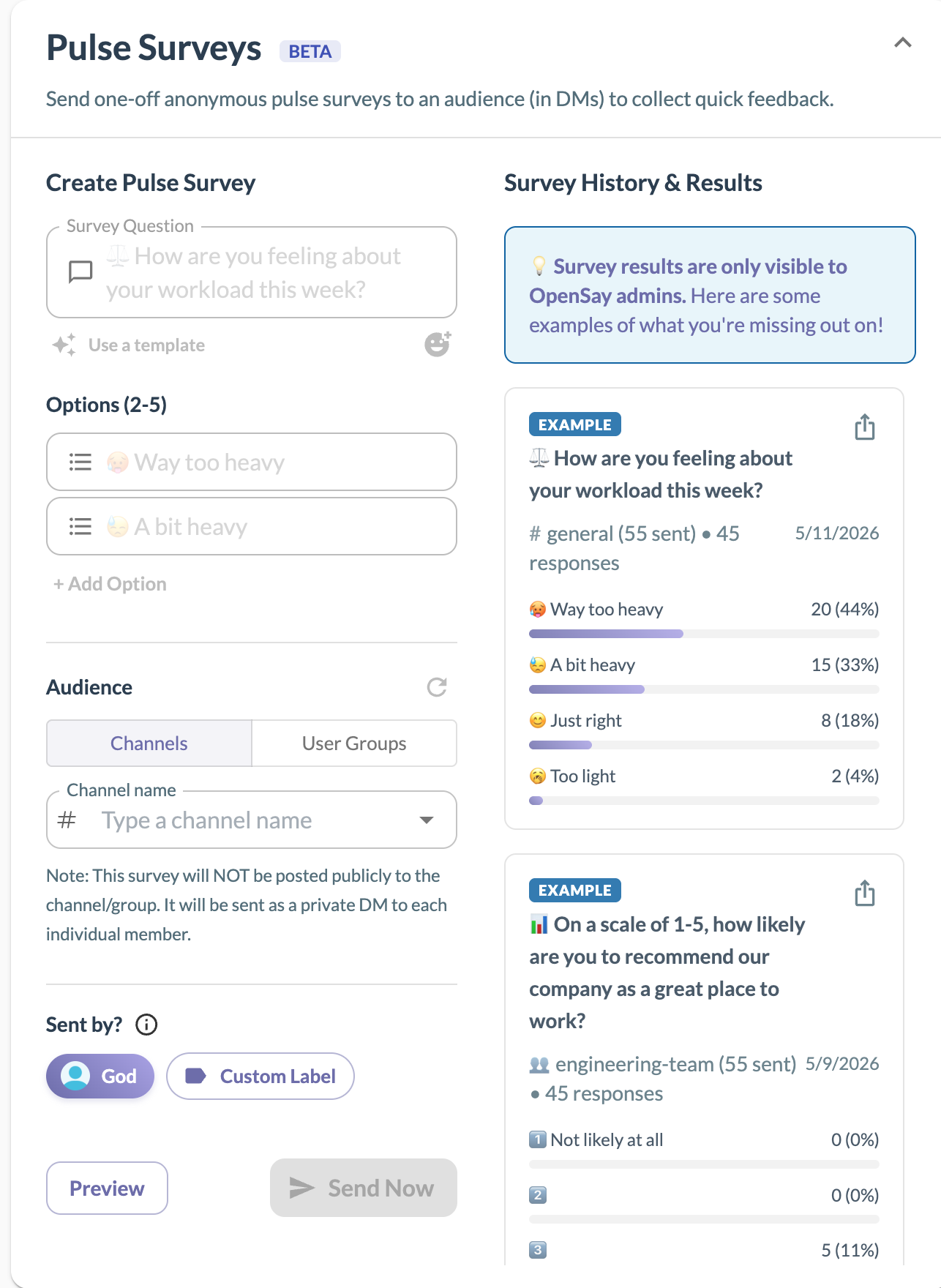
📝 Comment envoyer des sondages Pulse dans Slack ?
Les sondages Pulse sont envoyés directement dans les messages privés (DM) des collaborateurs :
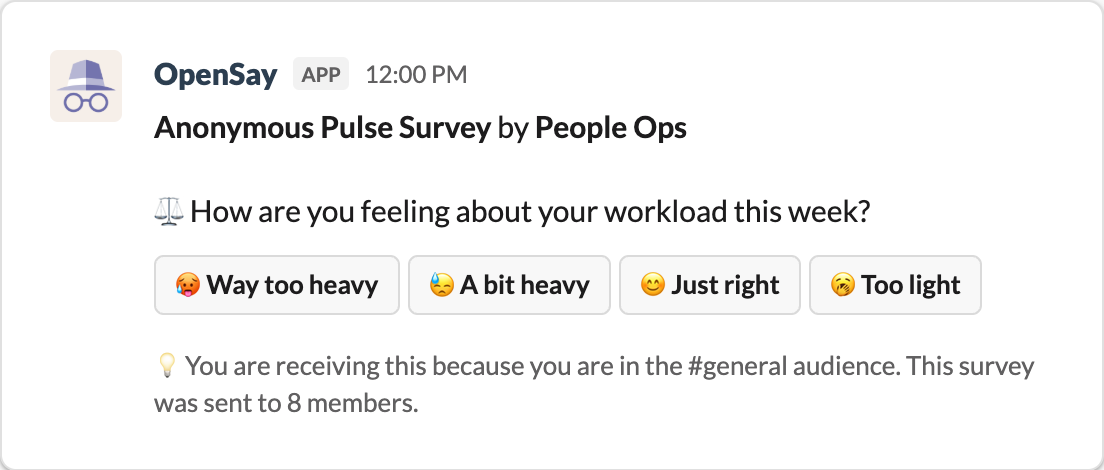
Les collaborateurs reçoivent un message direct confidentiel d'OpenSay :
Les résultats sont visualisables en temps réel et exportables en Excel (.csv) ou en Image (.png).
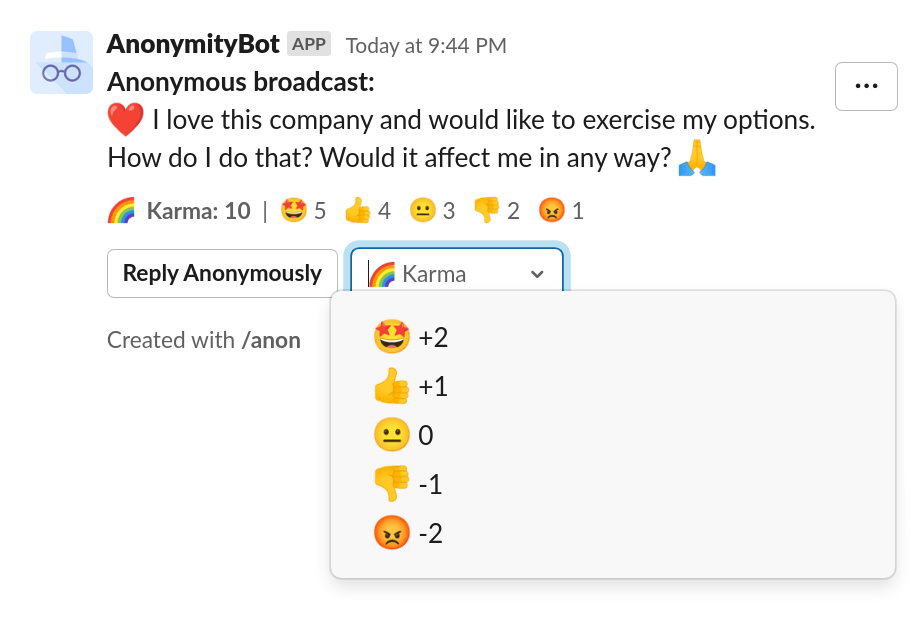
🌈 Comment donner du Karma anonyme dans Slack ?
Cliquez sur le sélecteur 🌈 Karma pour évaluer positivement ou négatively un message. Si le score descend sous le seuil fixé (0 par défaut), le message est masqué automatiquement.
📣 Comment envoyer des félicitations (Kudos) anonymes ?
Célébrez les succès de vos collègues avec /anon shoutout. L'IA valide automatiquement que le message est bienveillant et positif avant envoi.

✅ Comment afficher un badge de groupe d'utilisateurs certifié ?
Indiquez votre département d'appartenance (ex. someone at Engineering) tout en protégeant votre identité individuelle.
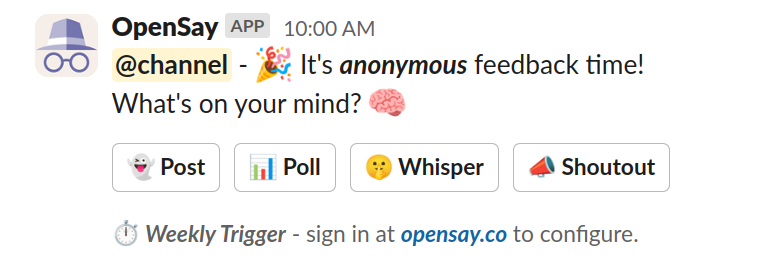
⏱️ Utiliser les rappels programmés (Scheduled Engagements)
Automatisez la collecte de retours anonymes à intervalles réguliers dans vos canaux clés :
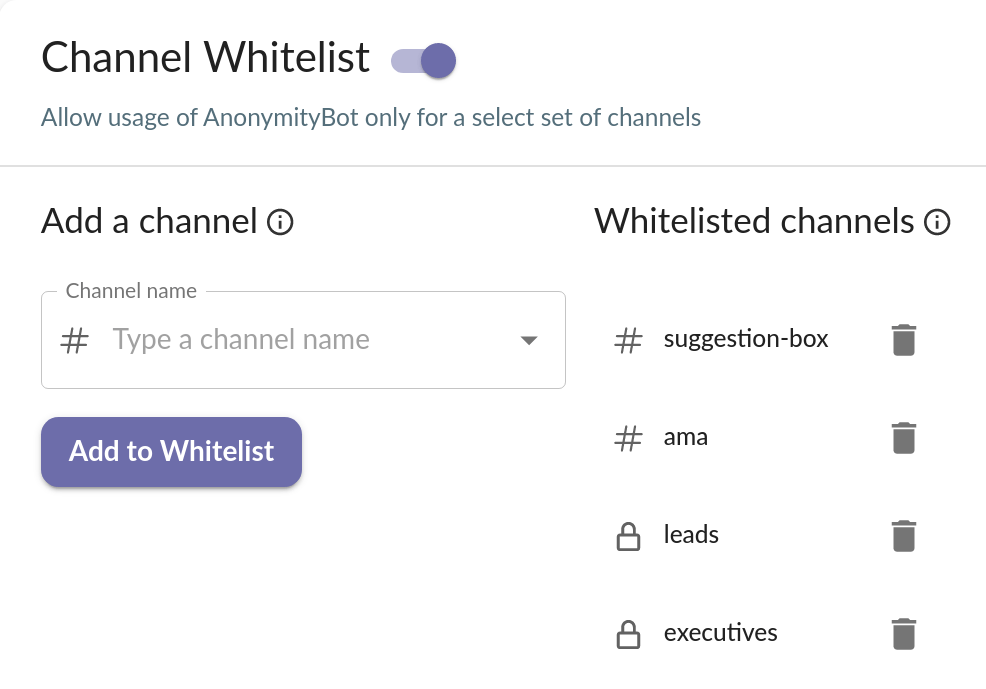
📃 Comment configurer une liste blanche de canaux (Whitelisting) ?
Activez la fonction Channel Whitelist sur app.opensay.co pour réserver OpenSay à des canaux sélectionnés.
🗣️ Comment limiter les langues autorisées ?
OpenSay détecte automatiquement la langue et permet aux administrateurs de n'autoriser que les langues validées par l'organisation.
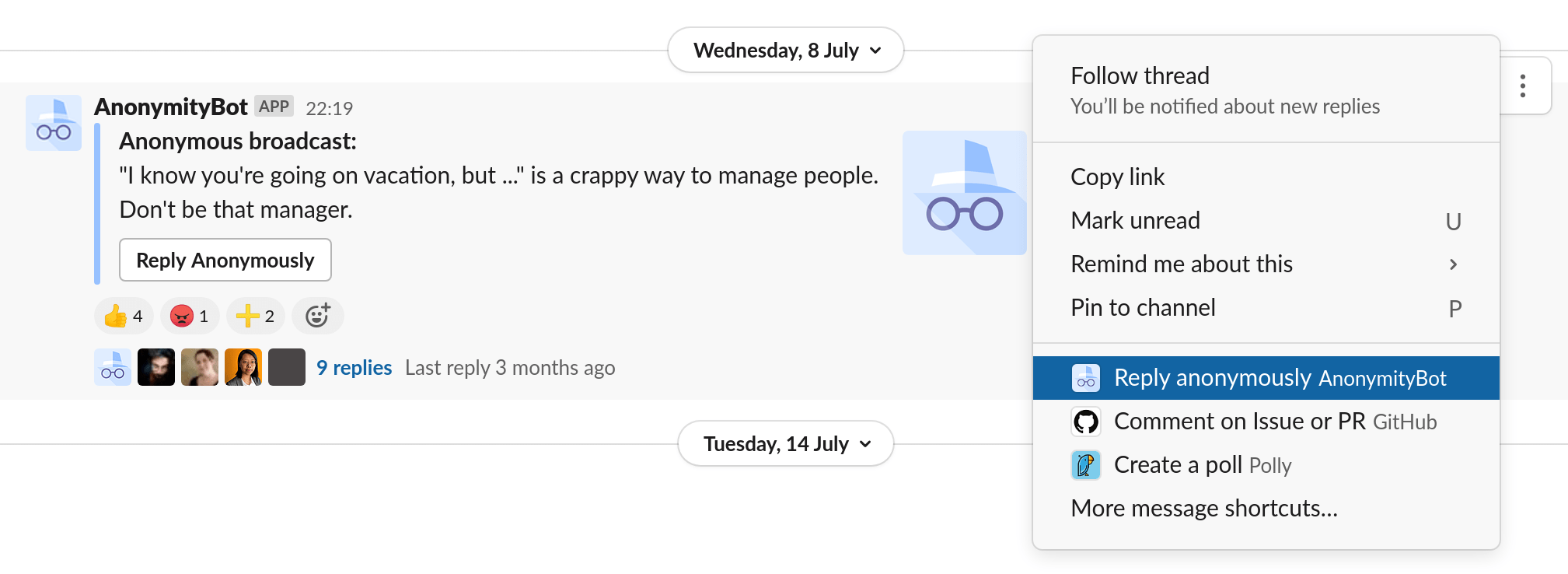
💬 Comment répondre anonymement dans un fil de discussion ?
Cliquez sur ⋮ puis sur Reply Anonymously. Chaque répondant reçoit un pseudonyme propre au fil (R1, OP).
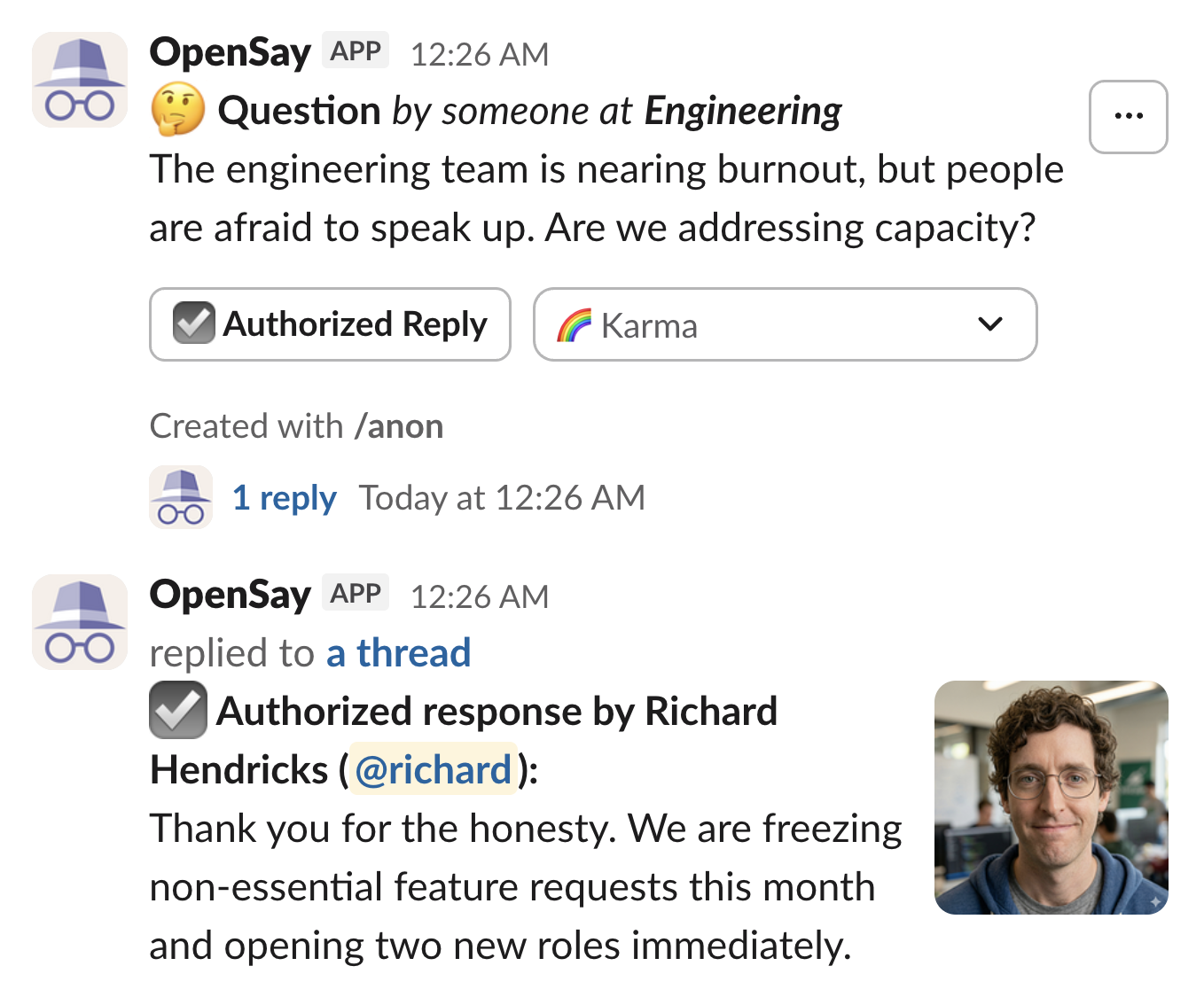
☑ Réponses Officielles Autorisées (Authorized Responses)
Permet à tous les employés de poser des questions anonymement, tandis que les réponses sont réservées aux membres de la direction ou des RH habilités.
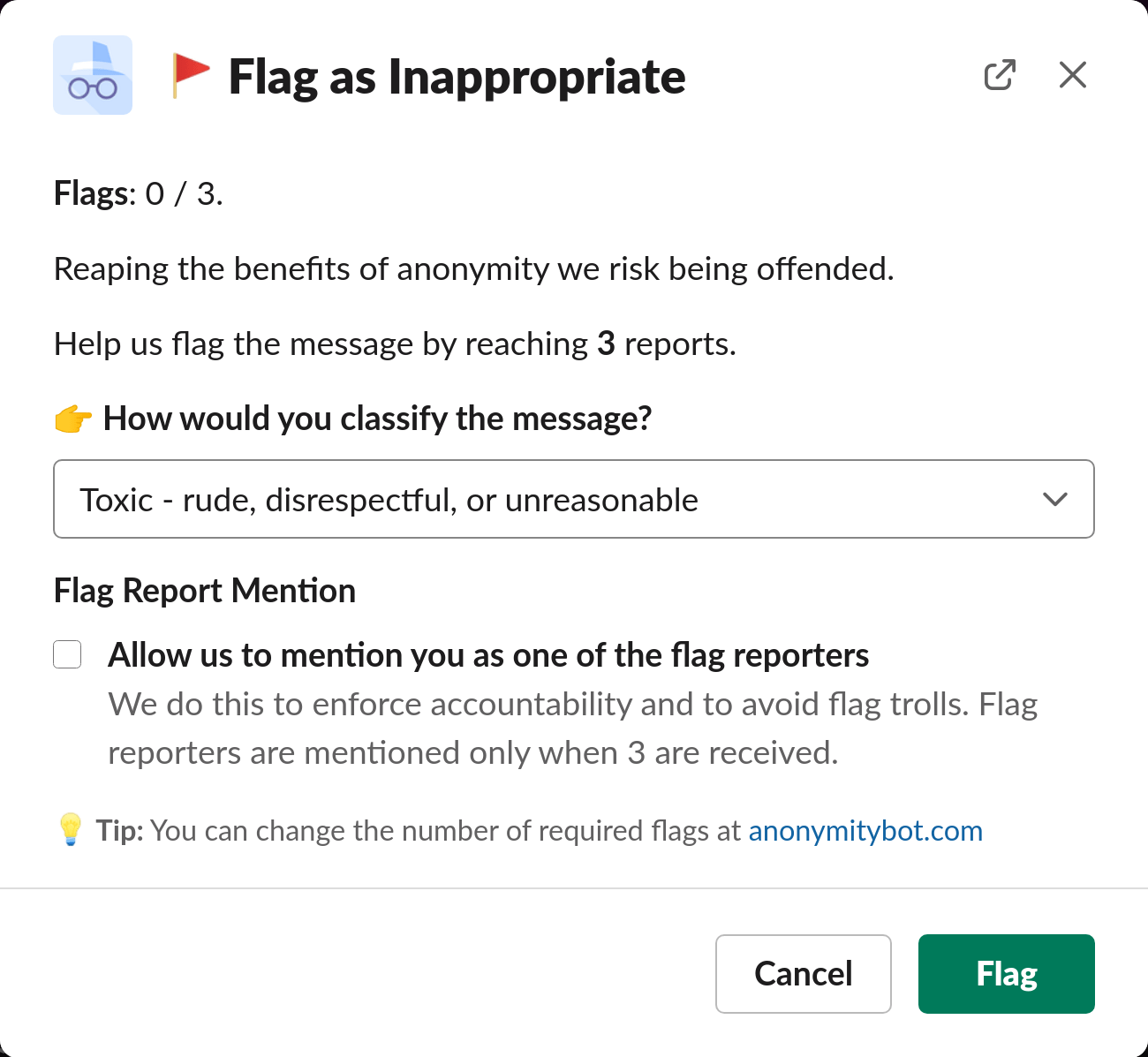
🚩 Comment signaler un message inapproprié ?
Cliquez sur ⋮ → Flag as Inappropriate. Lorsque le seuil de signalements est atteint (3 par défaut), le message est supprimé.
🌡️ Configuration des seuils d'analyse de sentiment par IA
Ajustez le curseur dans le tableau de bord pour filtrer les propos négatifs ou agressifs.
🛡️ Modération et sécurité par IA
Gemini AI bloque le harcèlement, les discours haineux, les contenus sensibles et les données personnelles (PII) en temps réel.
🏷️ Gestion des étiquettes (tags)
Personnalisez les catégories de messages dans le tableau de bord.
🤫 Whispers : Dispositif d'alerte confidentiel dans Slack
Transmettez des signalements sécurisés vers des canaux dédiés (ex. #whisper-to-hr ou #whisper-to-compliance) avec échange anonyme à double sens.
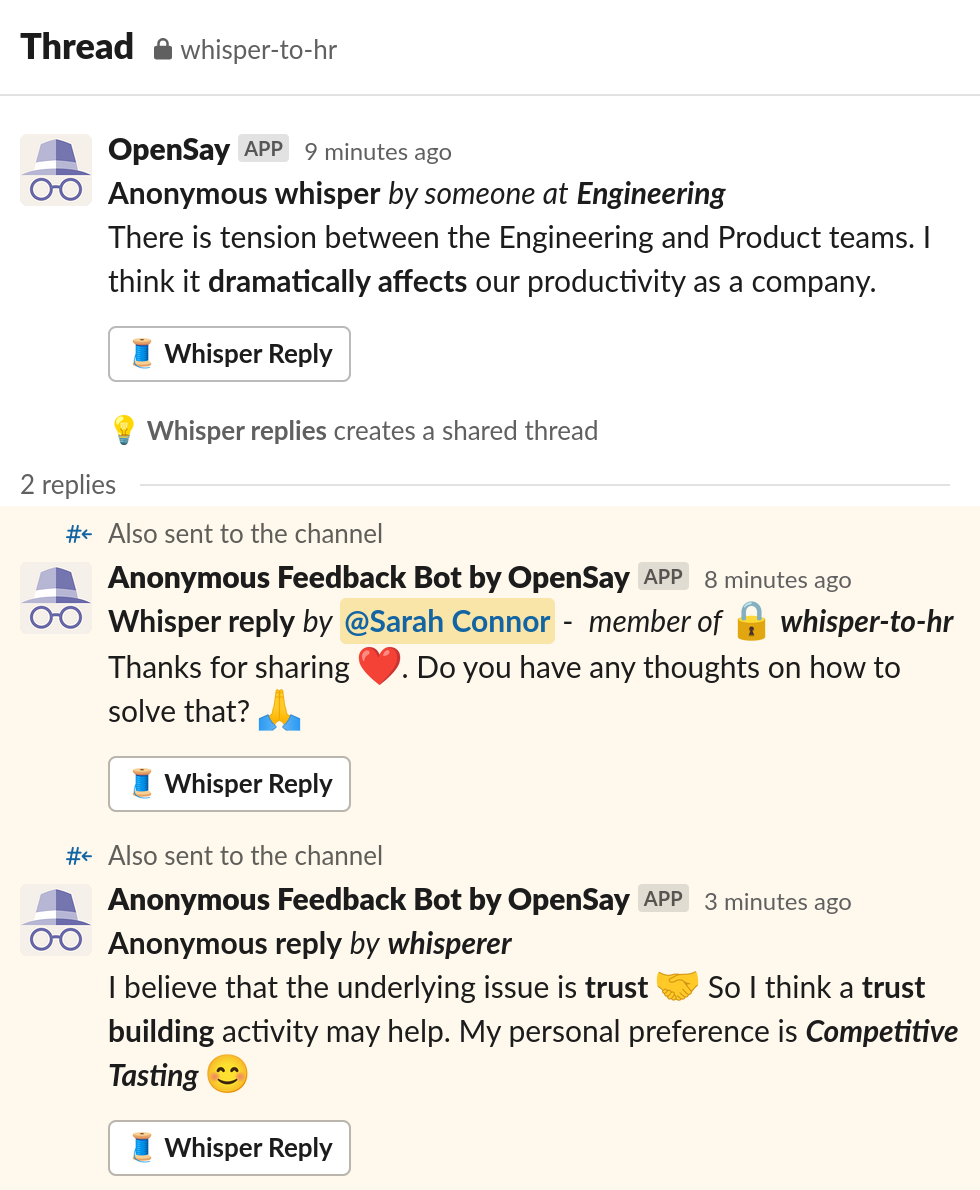
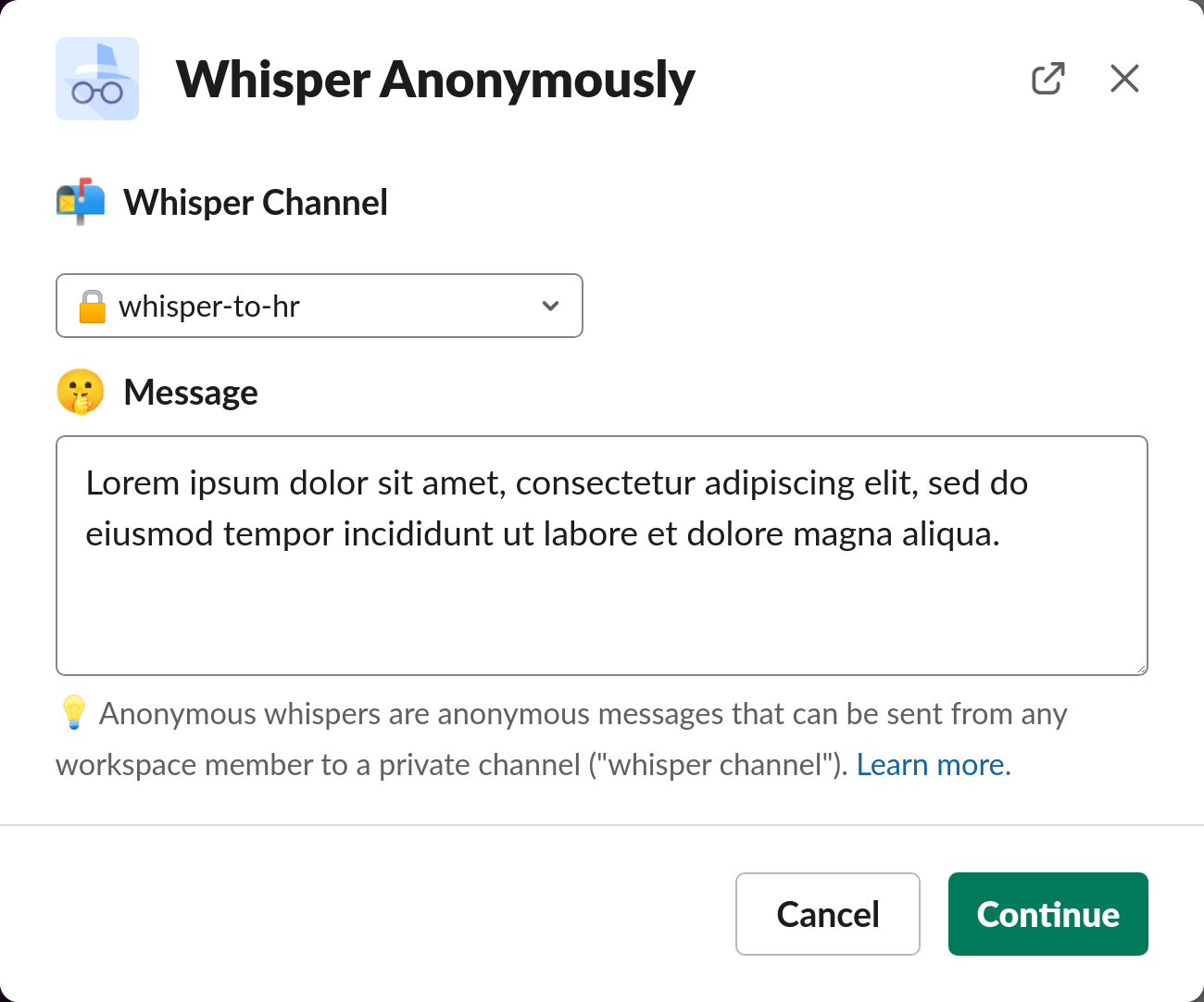
📨 Comment envoyer un Whisper anonyme dans Slack ?
Une fois les canaux Whisper activés dans le tableau de bord par un administrateur, tapez /anon whisper pour soumettre un signalement :
🔒 Utiliser OpenSay dans des canaux privés
Invitez simplement le bot avec /invite @OpenSay dans le canal privé.
👼 Répondre sous son vrai nom à un message anonyme
Cliquez sur Reply as You ou utilisez le champ de réponse classique de Slack.
💁 Présenter OpenSay dans un canal
Tapez /anon et cliquez sur Introduce OpenSay.
📈 Consulter les statistiques d'utilisation
Suivez les volumes d'activité et tendances de sentiment sur app.opensay.co.
💡 Instaurer une culture de feedback anonyme
Renforcez la sécurité psychologique grâce aux messages libres, sondages et canaux d'alerte.
🎁 Créer une boîte à idées anonyme dans Slack
Créez un canal tel que #boite-a-idees, invitez @OpenSay et activez la liste blanche.
🗽 Programme Pro Bono pour associations et éducation
OpenSay est 100% gratuit pour l'éducation. Les organisations à but non lucratif peuvent postuler via /anon pro-bono ou via notre formulaire en ligne.
📑 Liste des commandes slash OpenSay
| Commande | Action et Description | Raccourci |
|---|---|---|
/anon |
Ouvre le menu principal interactif d'OpenSay | Menu Principal |
/anon post |
Ouvre la fenêtre de rédaction d'un message anonyme | Publier Message |
/anon poll |
Ouvre l'éditeur de sondage anonyme | Créer Sondage |
/anon whisper |
Ouvre le formulaire de signalement sécurisé (Whisper) | Alerte Whisper |
/anon shoutout |
Ouvre la fenêtre d'envoi de félicitations (Kudos) | Envoyer Kudos |
/anon intro |
Publie une carte de présentation d'OpenSay dans le canal | Présentation |
/anon faq |
Ouvre le centre d'aide et FAQ interactif | Voir FAQ |
/anon help |
Envoie les instructions d'aide de base par message direct | Aide Rapide |
/anon feedback |
Envoie un commentaire direct à l'équipe OpenSay | Support |
/anon <message> |
Pré-remplit le formulaire avec votre texte | Rédaction Directe |