よくある質問とSlack操作ガイド
SlackでOpenSayを最大限に活用するための完全ガイド
👻 Slackで匿名メッセージを投稿する方法
Slackの匿名メッセージは次のように表示されます:
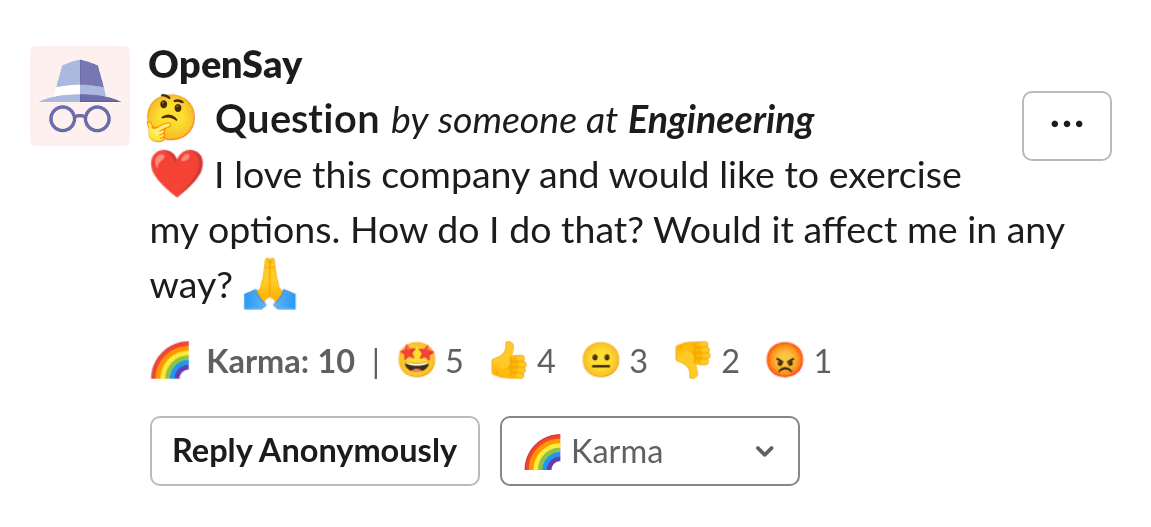
Slackチャンネルに匿名メッセージを送信する方法は4つあります:
-
/anon <メッセージ>と入力(例:/anon こんにちは!)し、Post Anonymously をクリック、Continue を押して Post を実行します。 -
/anonと入力し、Post Anonymously をクリック(または/anon postと直接入力)、チャンネル を選択し、メッセージ を記入して Continue、Post をクリックします。 -
SlackのOpenSayホーム(@OpenSay をクリック)から Post Anonymously を選択します。
-
⚡(ショートカットボタン)をクリックして Post Anonymously を選択します。
匿名メッセージ作成モーダルで、送信先チャンネルの選択とメッセージ入力が可能です。 Slack標準のフォーマット(メンションや絵文字など)も利用できます:
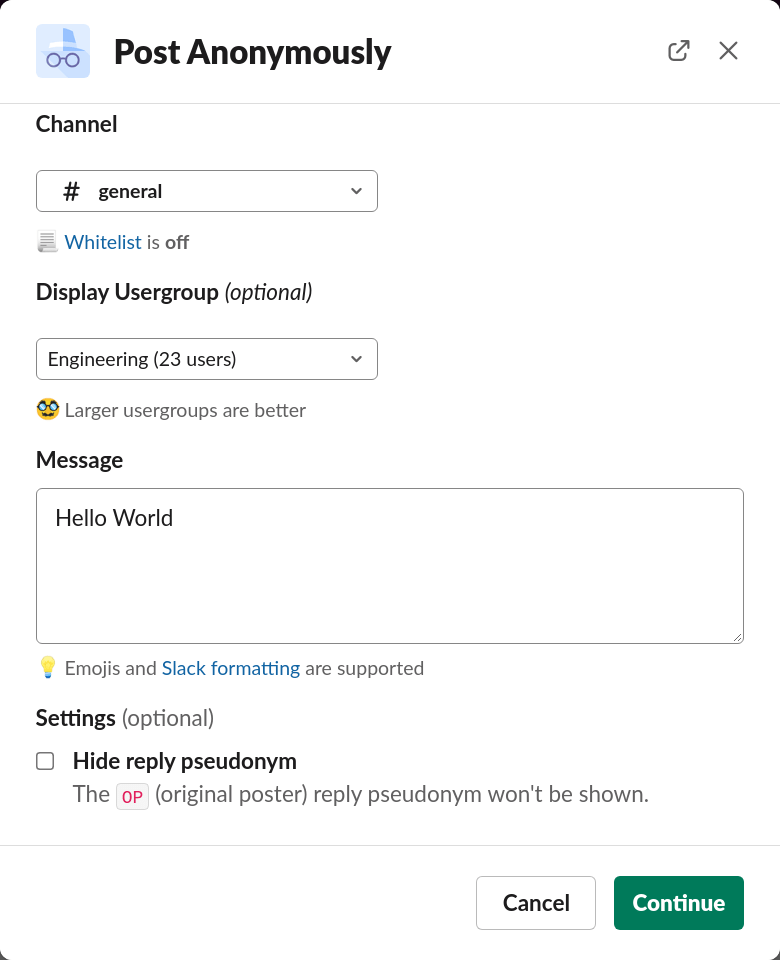
Slackのユーザーグループ(例: Engineering)に所属しているメンバーは、部署・グループバッジを表示するか選択できます。
返信時に OP(投稿者)仮名を非表示にすることも可能です。
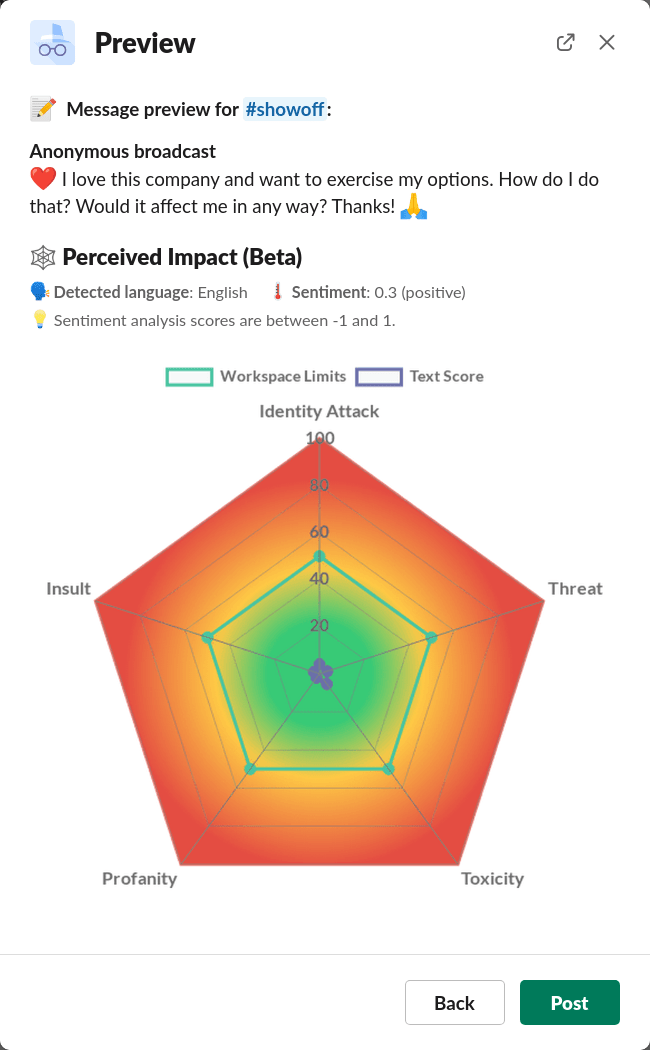
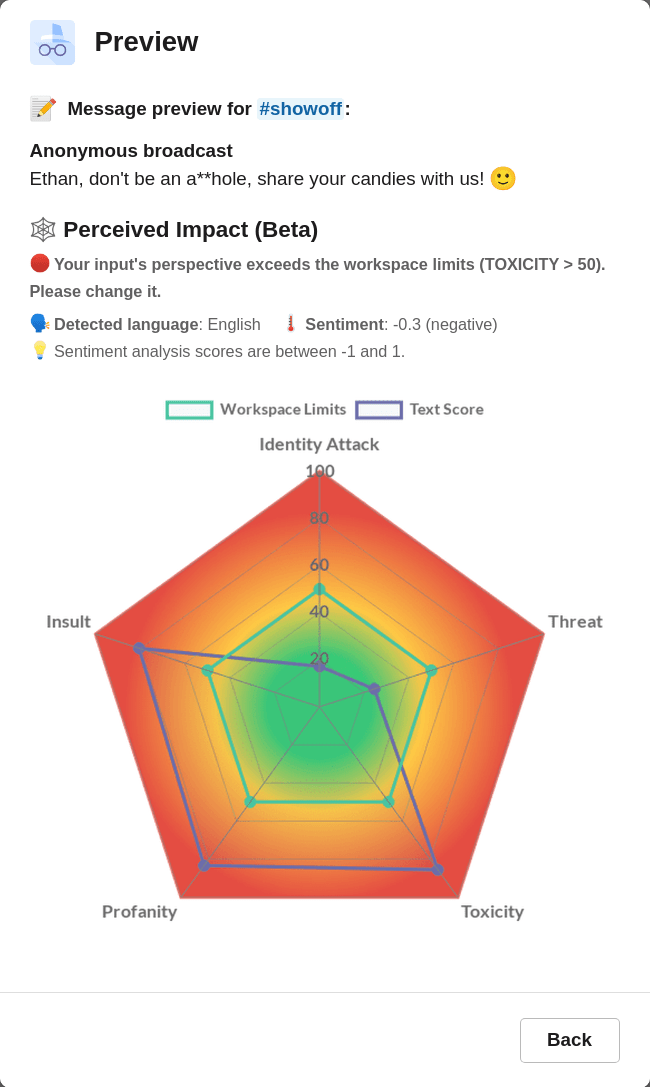
Continue をクリックするとプレビュー画面が表示され、AIによる感情・トーン分析スコアと実際の投稿イメージを確認できます:
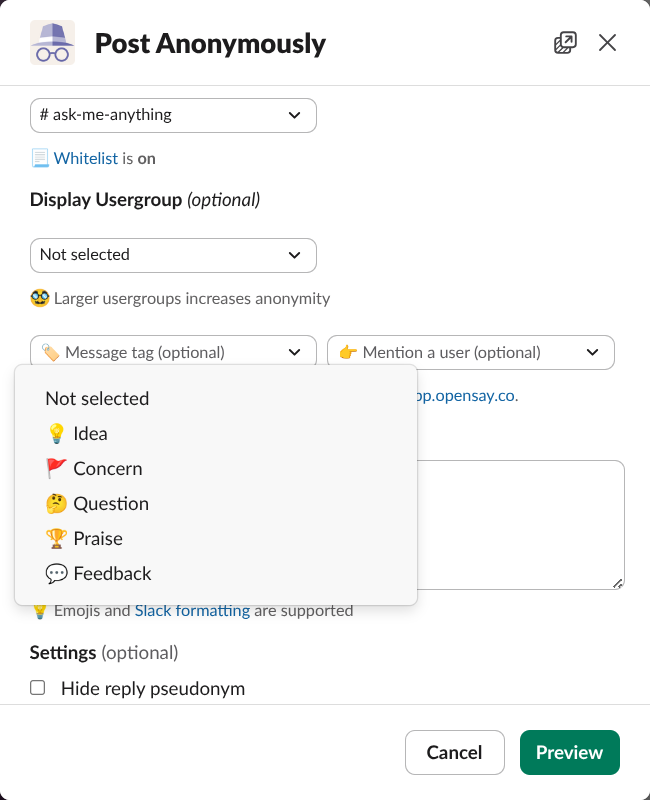
🏷️ Slackで匿名メッセージにタグを付ける方法
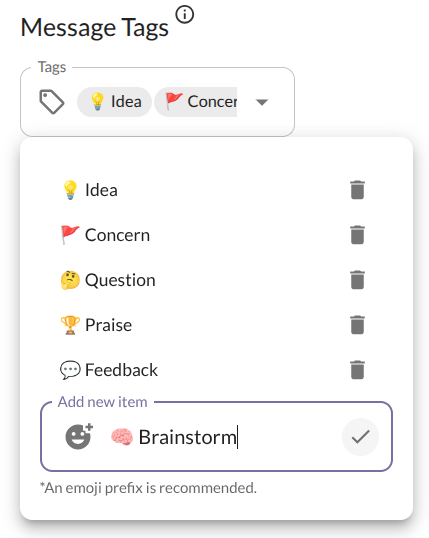
投稿者は匿名メッセージにタグを設定できます。デフォルトでは 💡 Idea (アイデア), 🚩 Concern (懸念), 🏆 Praise (称賛), 🤔 Question (質問), 💬 Feedback (フィードバック) が用意されています。
Slack管理者はOpenSayダッシュボードからタグのカスタマイズ(新規追加や削除)を行えます。
📊 Slackで匿名アンケート・投票を実施する方法
作成者も投票者も完全に匿名で行われるアンケートは、心理的バイアスを取り除き、チームの本音を引き出します。
匿名アンケートの表示例:
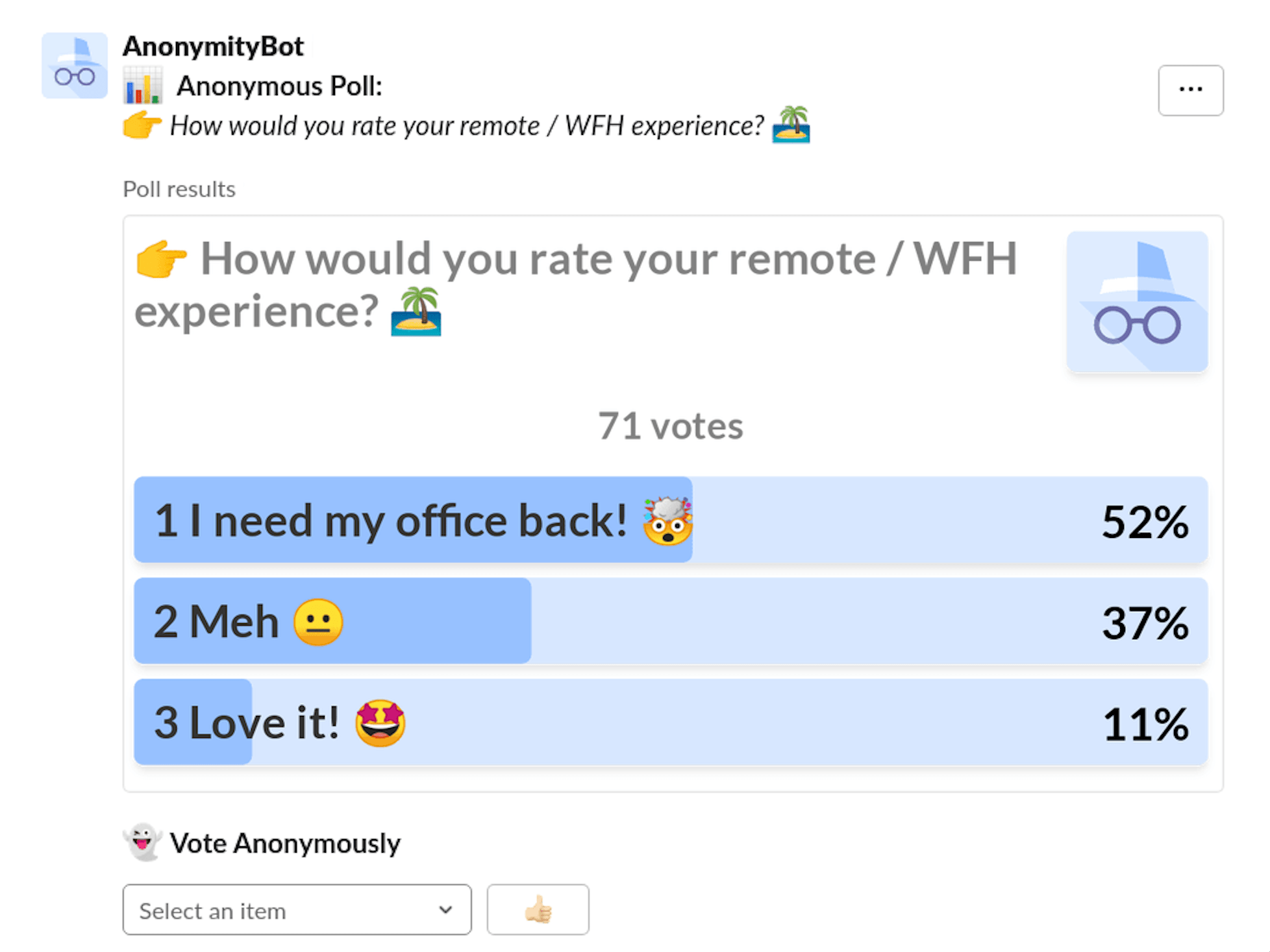
選択肢をクリックするだけで投票が完了します。1人1票制で、後から選択肢を変更することも可能です。
匿名アンケートの作成方法は3通りあります:
/anon pollと入力し、チャンネル、質問トピック、選択肢を入力して Poll をクリック。/anonと入力し、Poll Anonymously を選択。- ⚡(ショートカットボタン)から Poll Anonymously を選択。
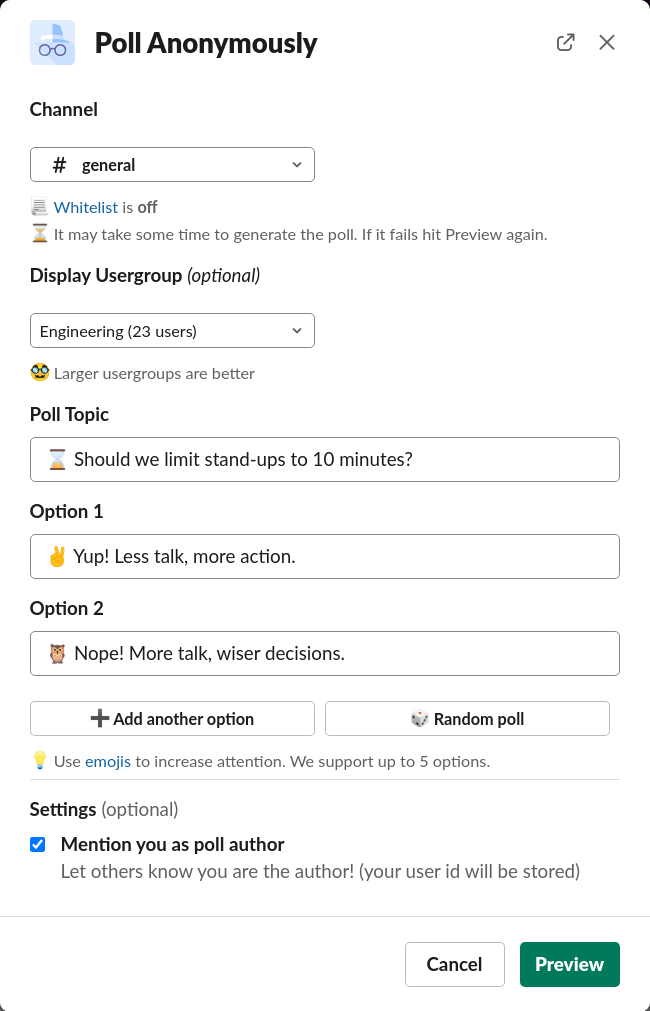
Slackユーザーグループバッジの表示も可能です。また、Mention you as poll author を選択すると作成者名を表示した投票も作成できます。
📝 Slackでパルスサーベイ(1on1 DM調査)を送信する方法
パルスサーベイは、従業員のプライベートなSlack DMに直接送られる匿名アンケート機能です。
Slack管理者は app.opensay.co にサインインし、ダッシュボードの Pulse Surveys セクションから送信できます:
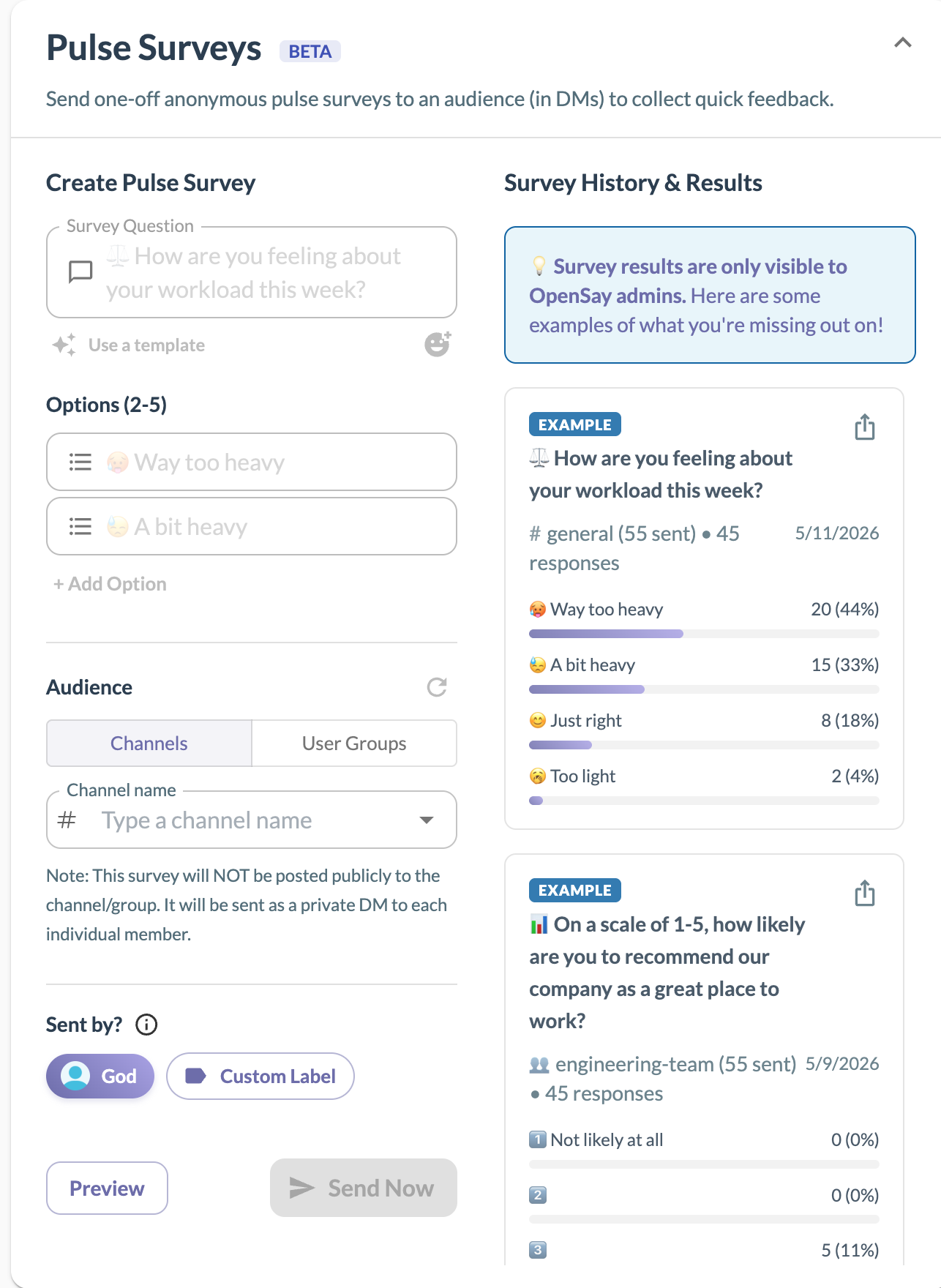
テンプレート選択または自由な質問設定を行い、送信対象メンバーを指定してDMに一斉配信します。
配信されたメンバーには、OpenSayから次のようなプライベートDMが届きます:
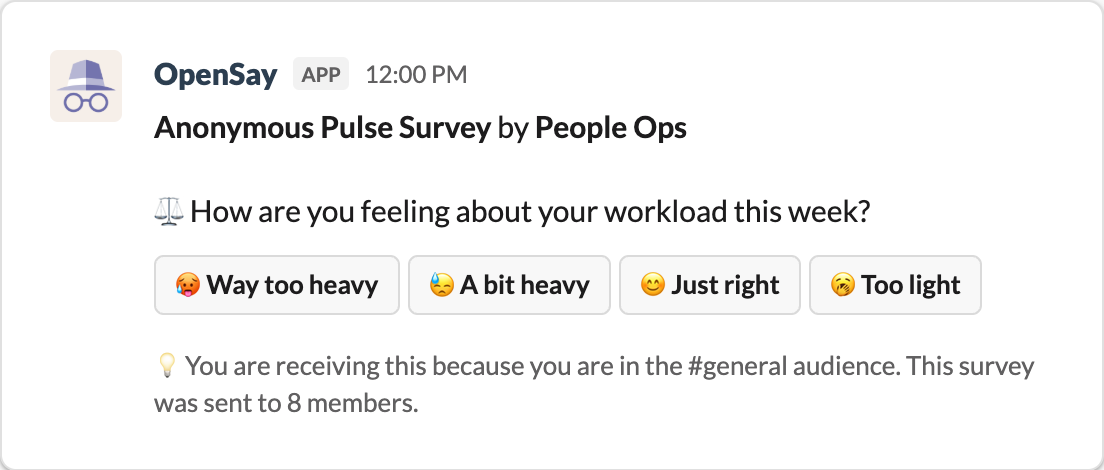
回答結果はダッシュボード上でリアルタイムに集計され、Excel (.csv) や 画像 (.png) としてエクスポート可能です。
🌈 Slackで匿名カルマ(評価)を付与する方法
🌈 Karma 選択ボックスをクリックして評価を選択します。投稿、返信、投票、Whisperに対してカルマを付与できます。
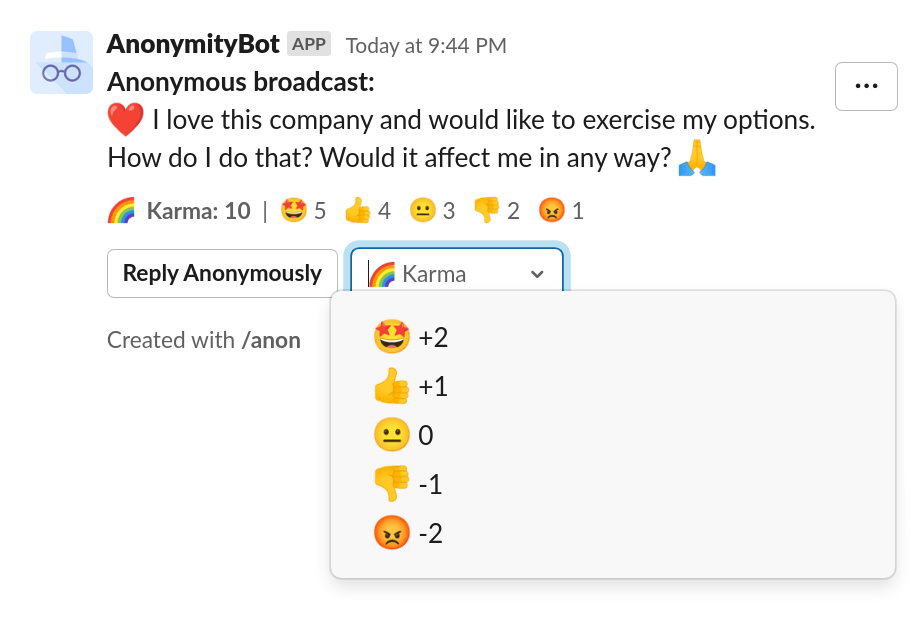
カルマスコアは全投票の合計です。スコアが設定された閾値(デフォルトは0)を下回ると、メッセージは自動的に非表示になります:
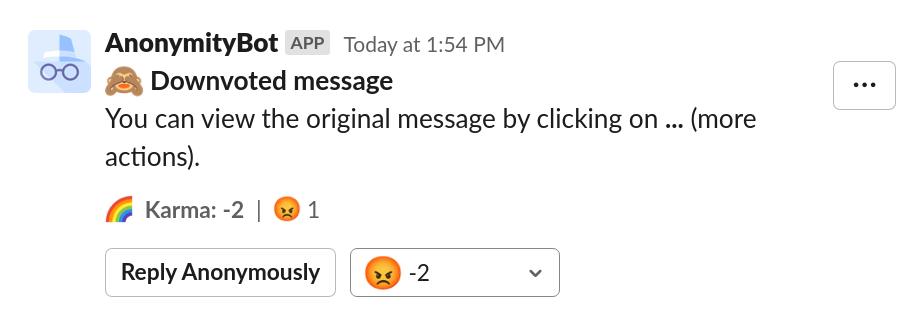
管理者はダッシュボード上でカルマの閾値を自由に変更できます。
📣 Slackで匿名称賛(Kudos)を贈る方法
匿名称賛機能により、チームメンバーの貢献や成果に感謝のメッセージ(Kudos)を贈ることができます:

ポジティブな内容のみが送信されるようAIが自動判定します。画像内のカルマ数はリアルタイムで更新され、社内報やプレゼン資料にも活用できます。
送信方法は3通り:
/anon shoutoutと入力し、チャンネル、対象者、メッセージを入力。/anonから Shout-out Anonymously を選択。- ⚡ ショートカットから Shout-out Anonymously を選択。
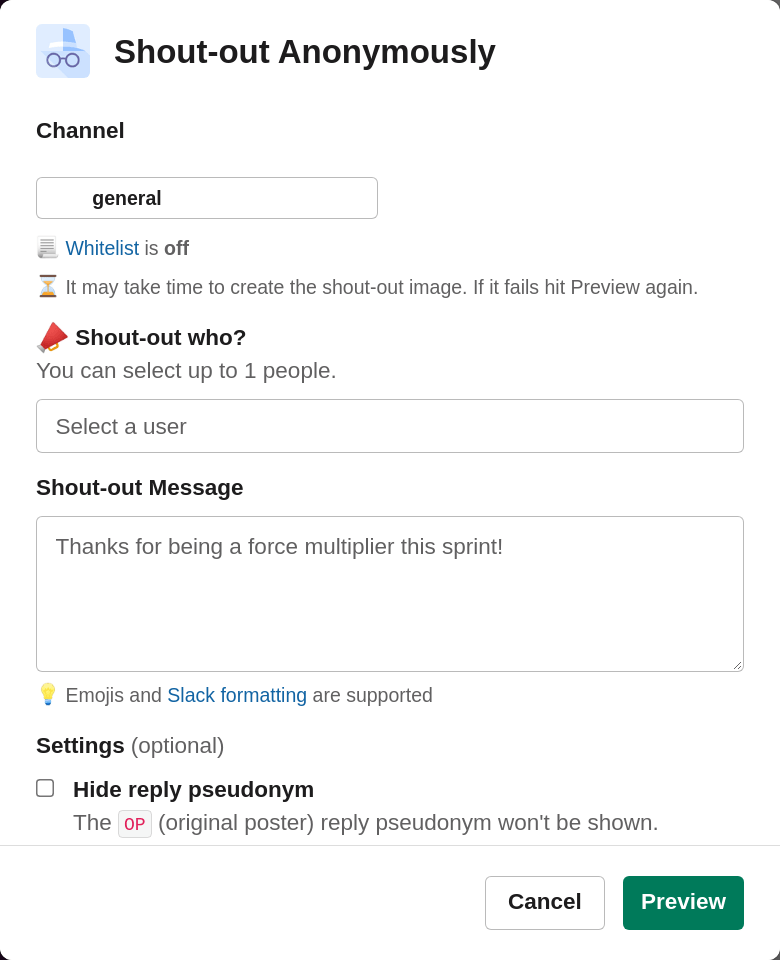
✅ 匿名投稿時に認証済みユーザーグループを表示する方法
Slackユーザーグループ(部署・役職など)に所属しているメンバーは、匿名性を保ったまま所属グループを表示できます。
メッセージヘッダーに someone at Engineering のように表示されます:
⏱️ 定期フィードバック配信(Scheduled Engagements)の使い方
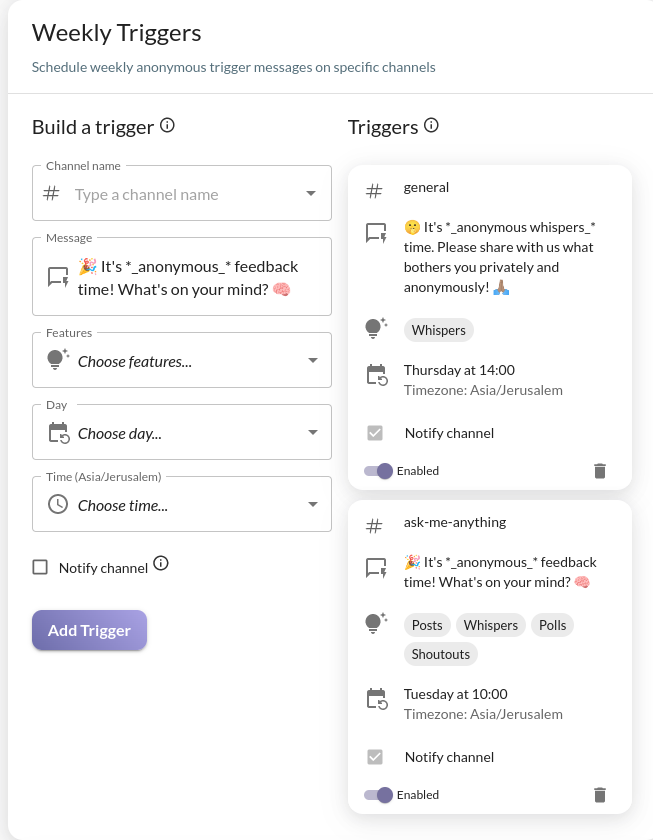
定期配信機能により、指定したスケジュールでチャンネルに匿名フィードバックを募るプロンプトを自動投稿できます。
投稿イメージ:
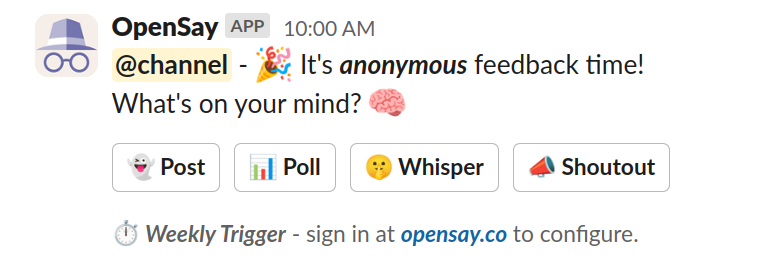
設定手順:
- OpenSayをワークスペースにインストール。
- app.opensay.co にサインインし、Scheduled Engagements セクションへ移動。
- 配信スケジュールと質問内容を設定して保存。
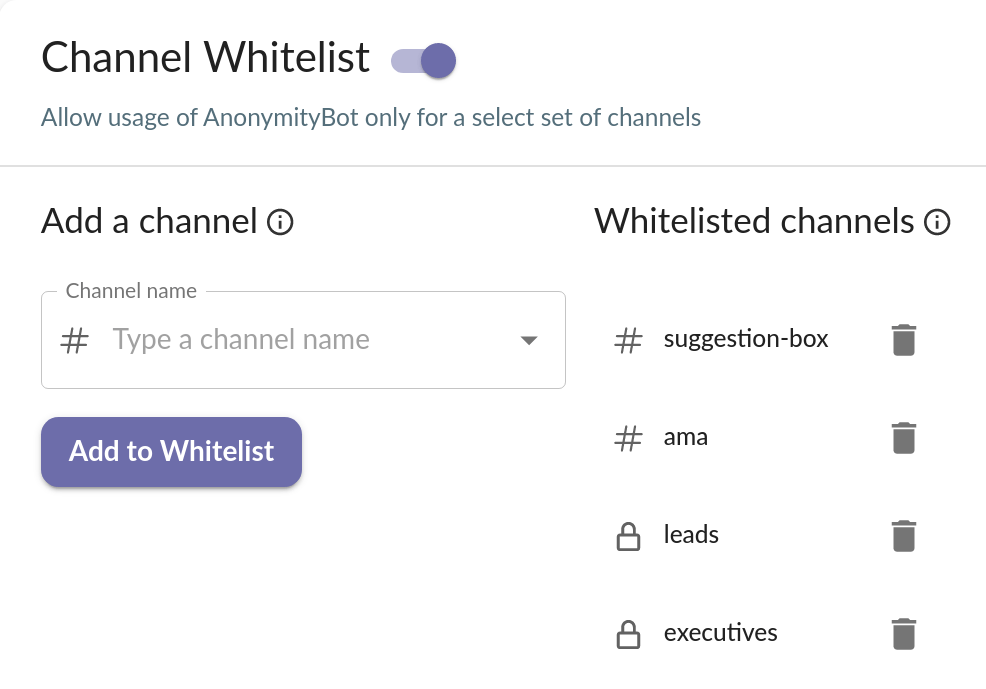
📃 Slackでチャンネル限定設定(ホワイトリスト)を行う方法
app.opensay.co のダッシュボードで Channel Whitelist を有効化し、利用を許可するチャンネルを追加します。
ホワイトリストに登録されたチャンネルは、後述の公認返信(Authorized Responses)と組み合わせることも可能です。
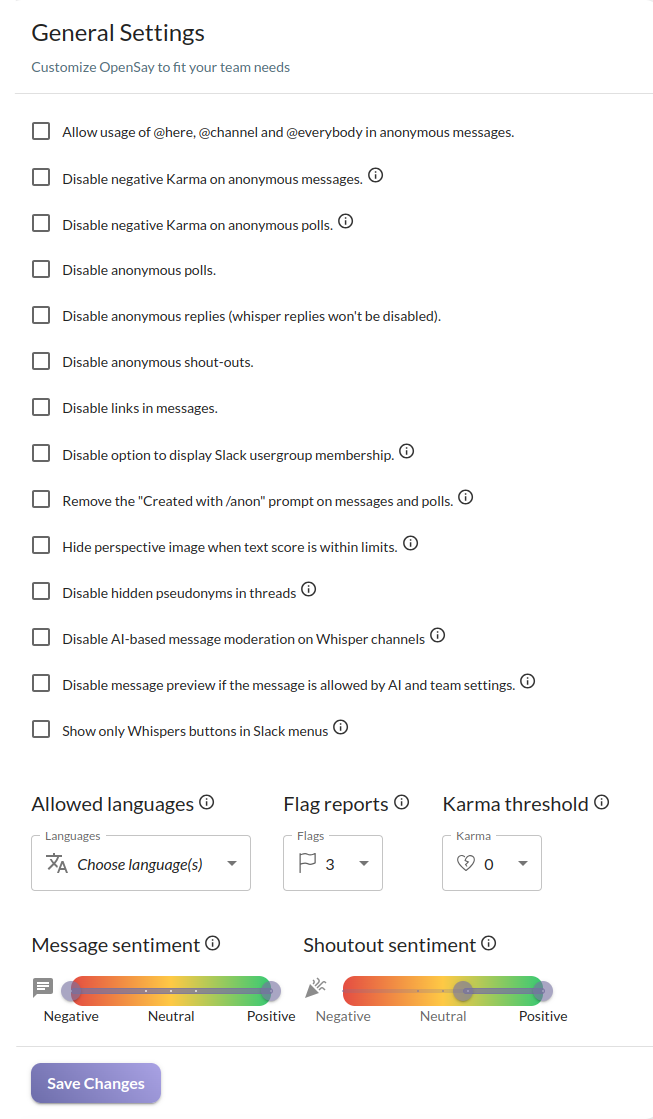
🗣️ Slackで利用可能言語を制限する方法
OpenSayは投稿言語を自動検知し、管理者が許可した言語のみ投稿を許可するように制限できます。
app.opensay.co の Allowed languages 設定から許可する言語を選択してください。
💬 Slackでスレッドに匿名返信する方法
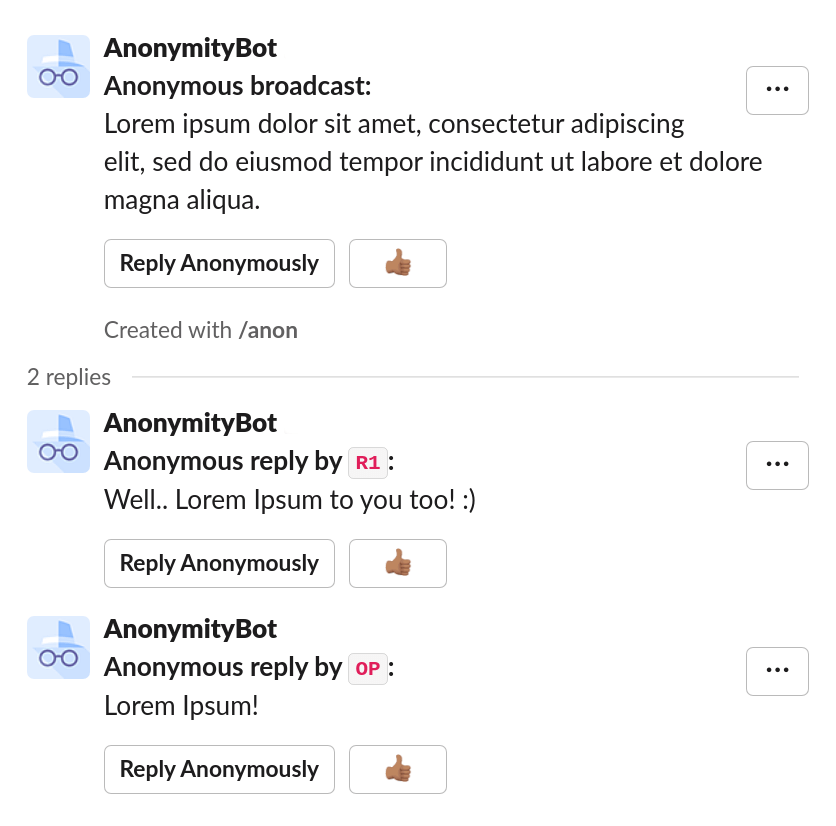
メッセージの ⋮(その他のアクション)をクリックし、Reply Anonymously を選択します。
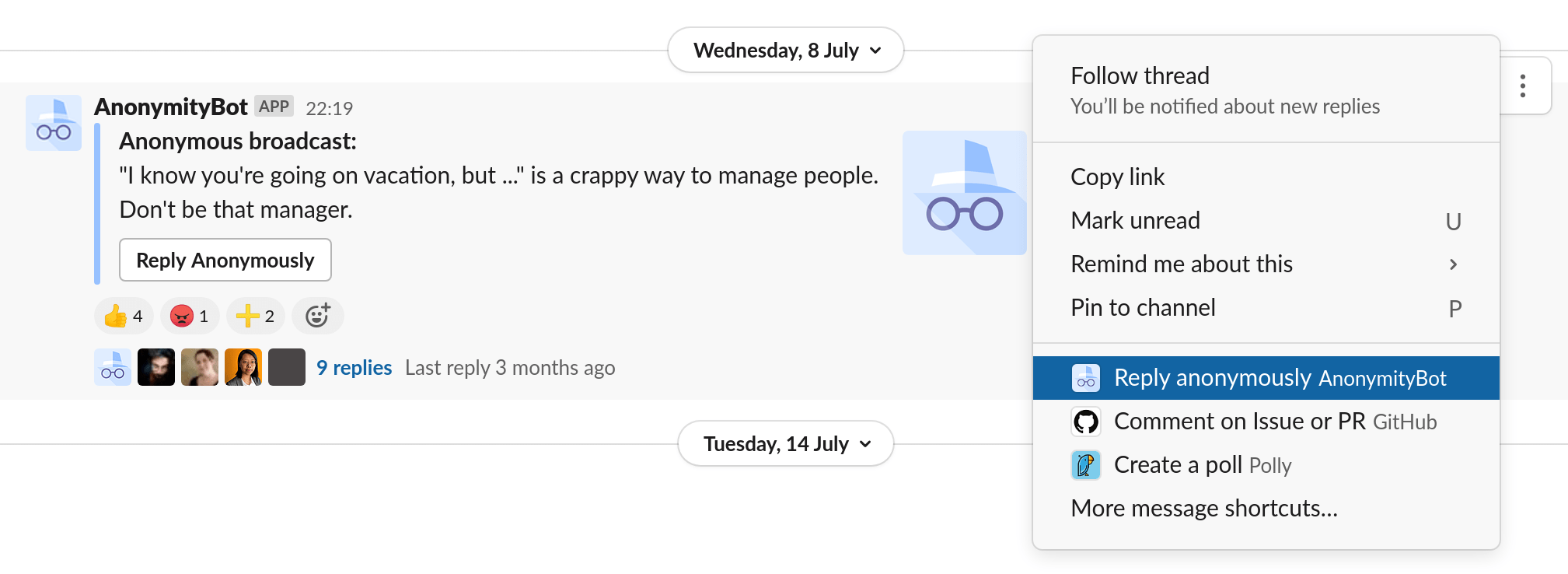
返信者にはスレッド固有の仮名(R1, R2 など)が付与され、元の投稿者が返信した場合は OP と表示されます。
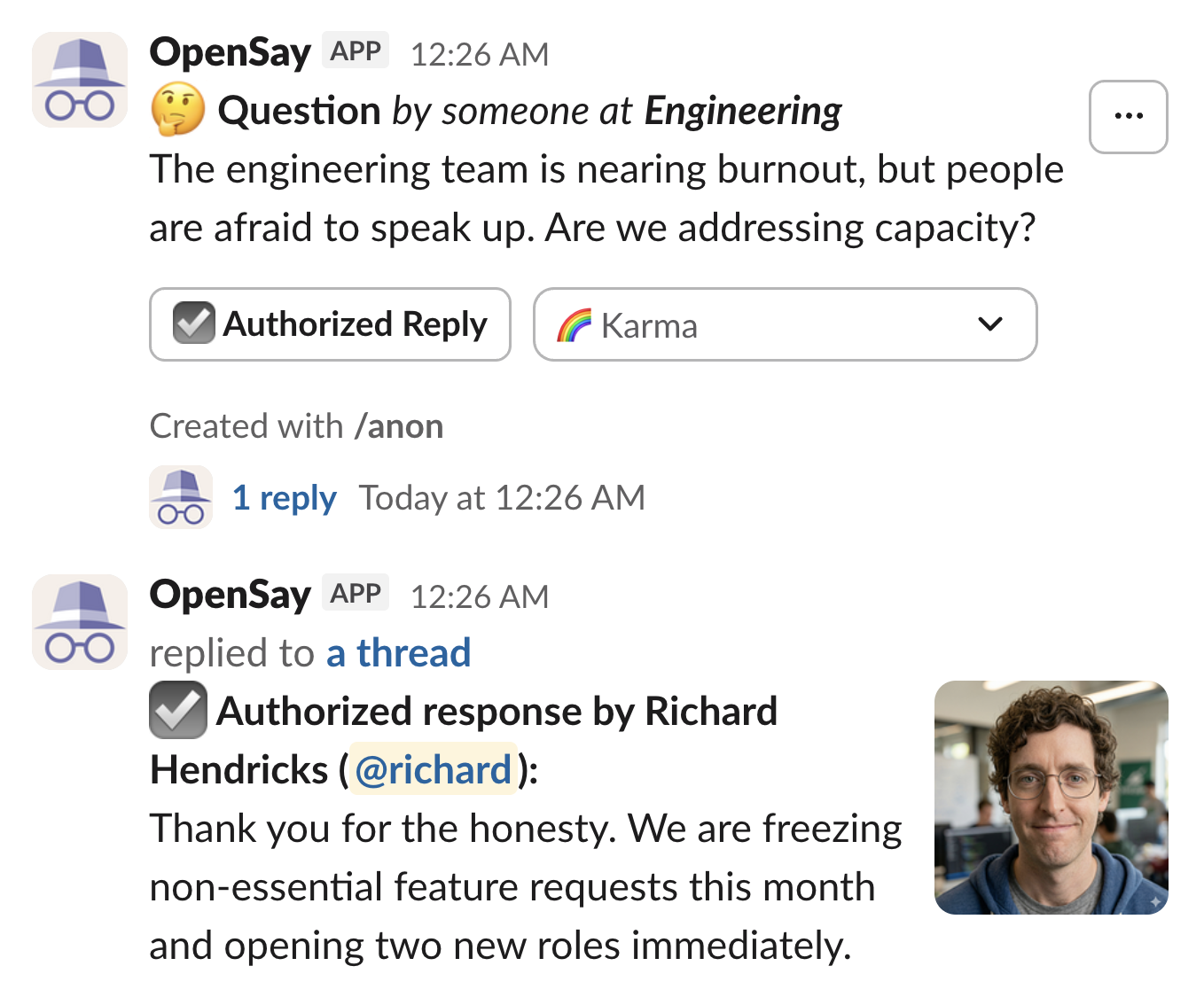
☑ 公認返信(Authorized Responses)の仕組み
誰でも匿名で投稿できる一方、返信は指定された管理者や役職者のみに限定する機能です。経営陣へのAMAや公式Q&Aチャンネルに最適です。
設定方法:
- OpenSayダッシュボード にサインイン。
- Channel Whitelist を有効化。
- 対象チャンネルを選択し、Authorized personnel only replies をオンに設定。
- 返信を許可するメンバーを追加します。
🚩 Slackで不適切なメッセージを通報(Flag)する方法
メッセージのその他メニュー(⋮)から Flag as Inappropriate を選択して通報できます。
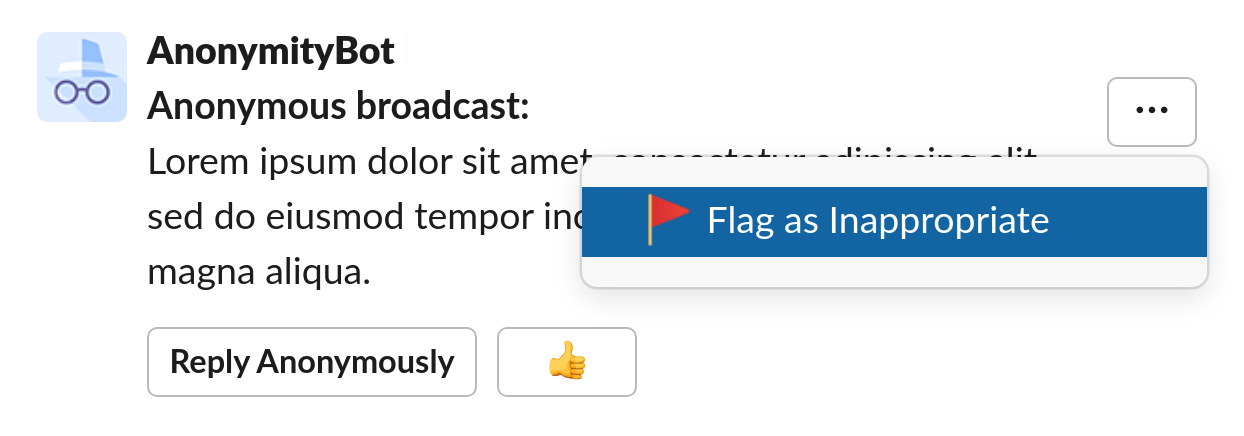
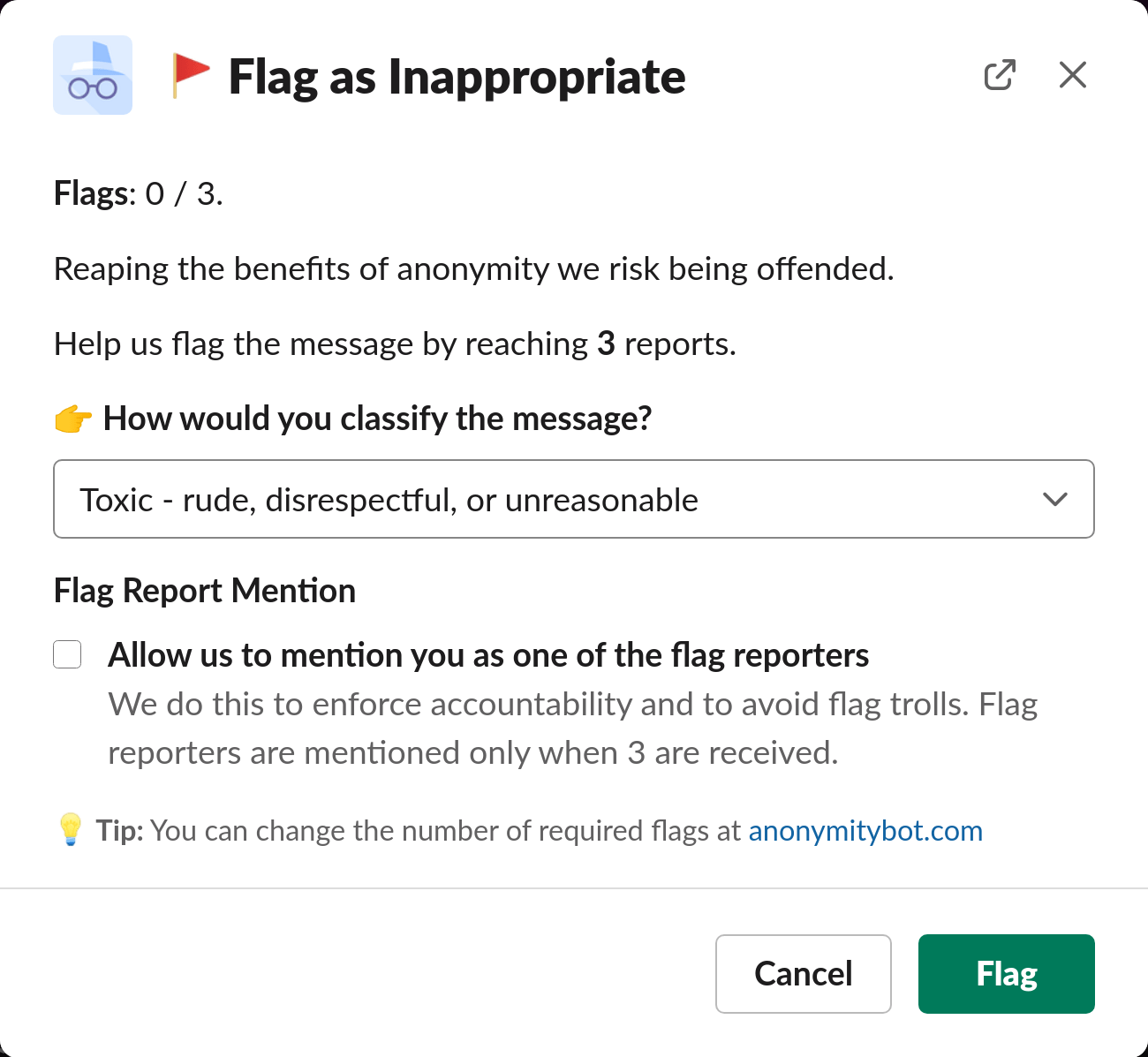
通報理由を選択して送信します。一定数(デフォルト3件)の通報が集まると、メッセージは自動削除されます。
🌡️ 感情・トーン分析リミッターの設定方法
すべてのメッセージはAIによって感情スコアが算出されます。app.opensay.co のスライダーで許容スコア範囲(例: -25〜100)を指定し、過度にネガティブなメッセージを自動防止できます。
🛡️ AIによる安全モデレーション機能
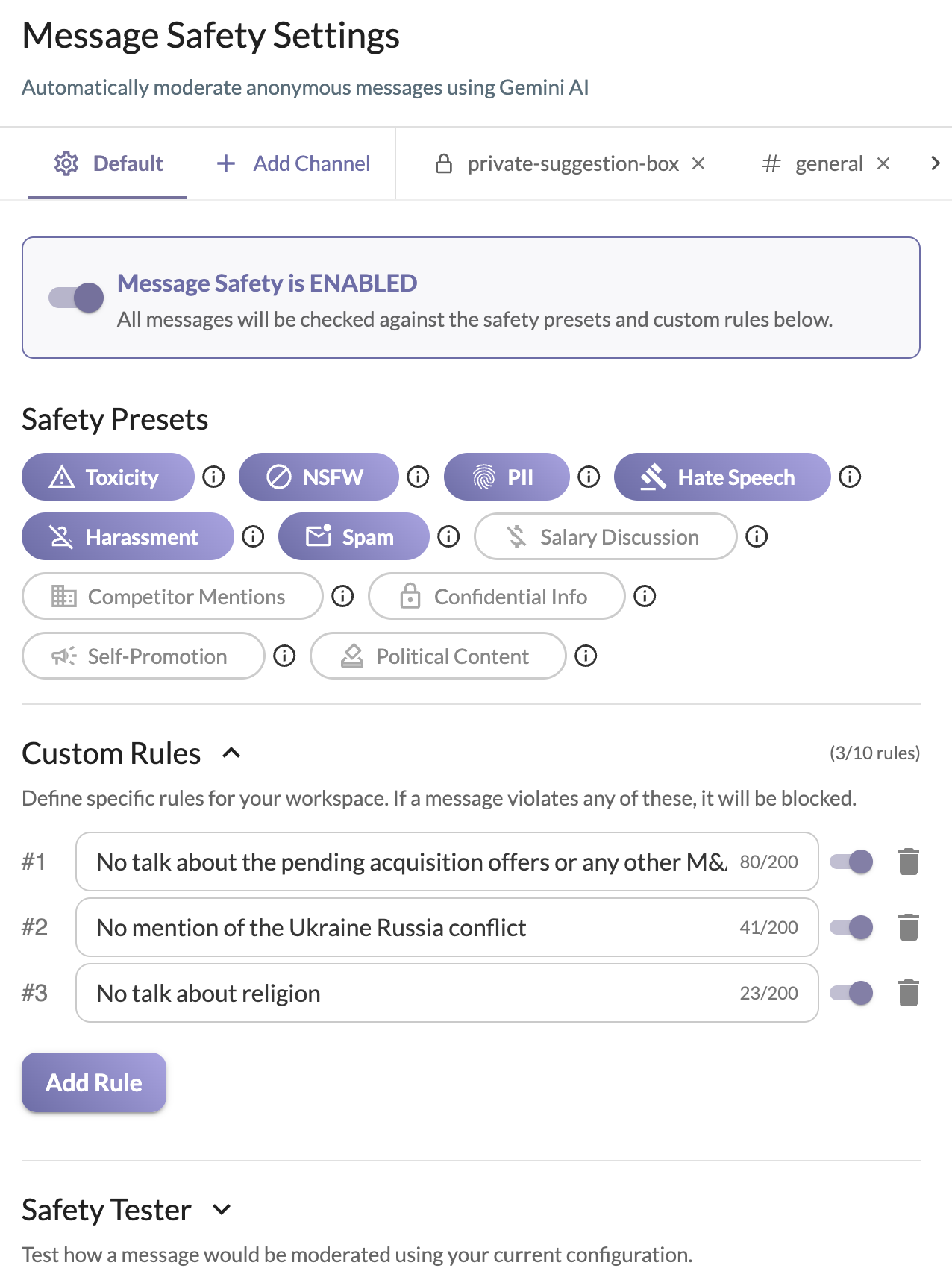
Gemini AIと連携し、ハラスメント、ヘイトスピーチ、機密個人情報(PII)、スパムなどのポリシー違反をリアルタイムで検知・ブロックします。
管理者はダッシュボード上でプリセットルールの切り替えや、自然言語によるカスタムルールの追加が可能です:
🏷️ メッセージタグの管理方法
OpenSayダッシュボード でタグの新規追加、削除、並び替えを行えます。
🤫 SlackのWhisper(内部通報ホットライン)機能
Whisperは、一般メンバーから特定のプライベートチャンネル(人事や経営陣など)へ機密メッセージを直接送信できる機能です。
通報者と担当者との間で、双方向の匿名スレッド対話が可能です:
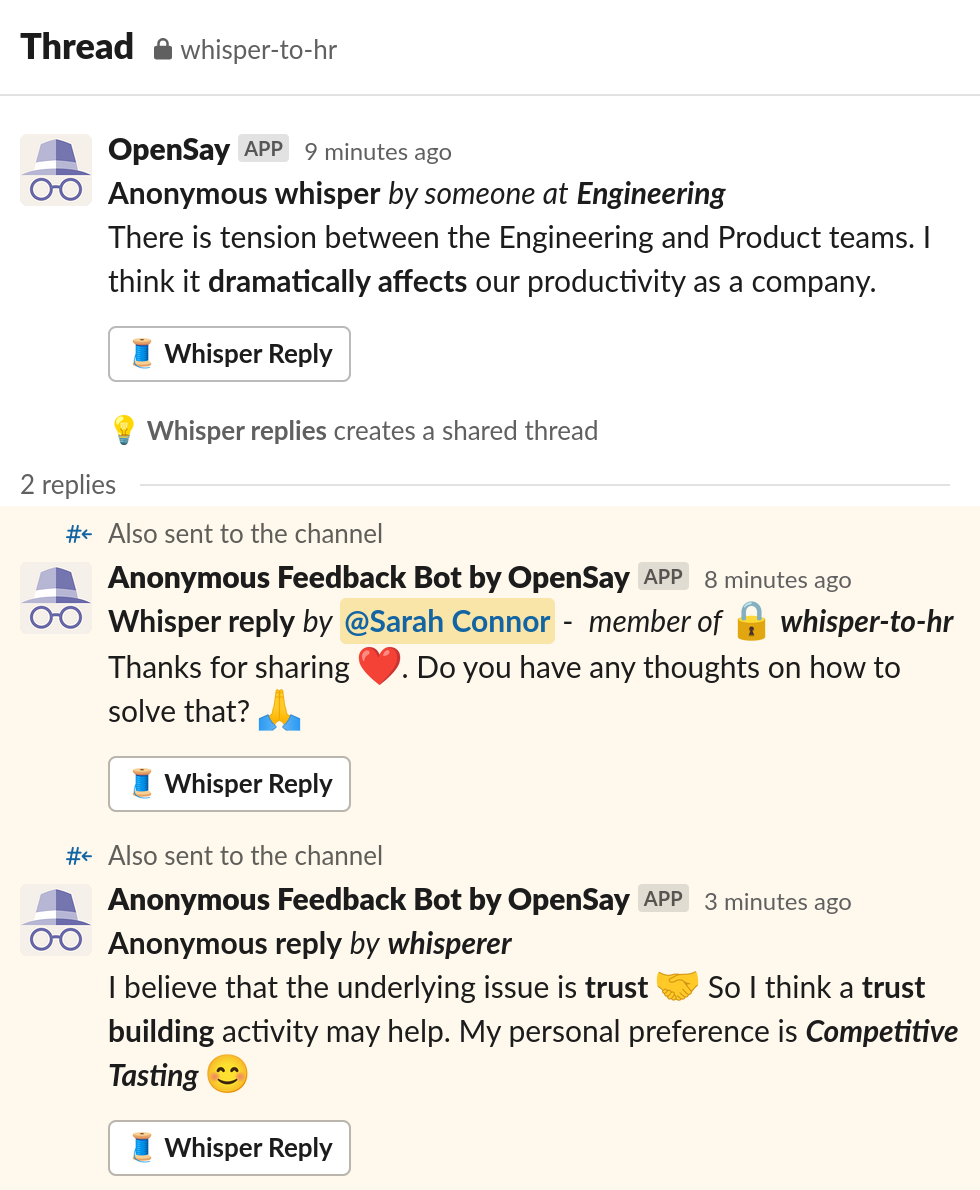
人事向け(#whisper-to-hr)、法務向け(#whisper-to-legal)など柔軟に窓口を開設できます。
📨 匿名Whisperを送信する方法
管理者がダッシュボードでWhisperチャンネルを有効化した後、メンバーは /anon whisper を実行して送信できます:
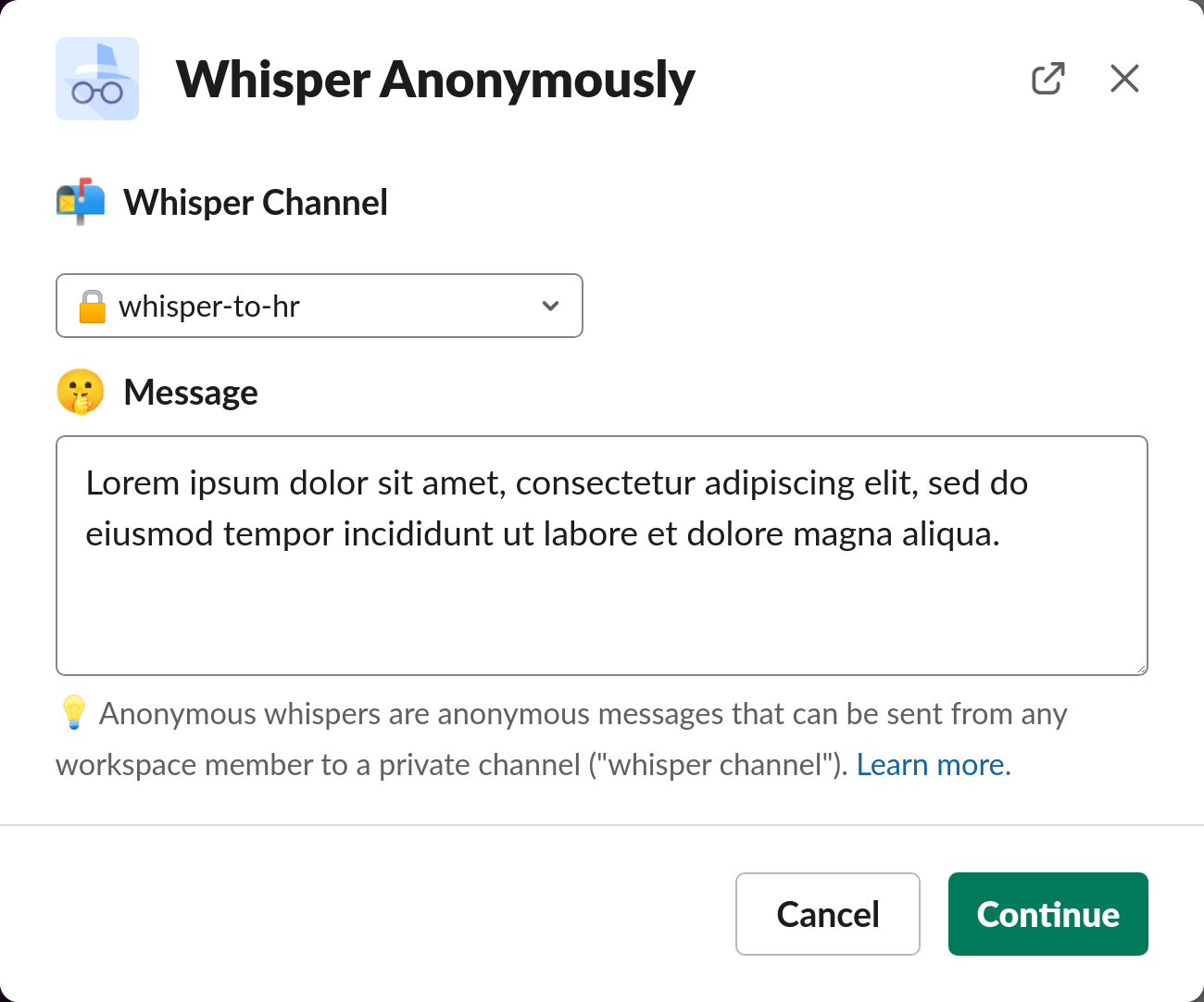
🔒 プライベートチャンネルでのOpenSayの利用方法
プライベートチャンネルに /invite @OpenSay でボットを招待することで、通常と同様に匿名機能を利用できます。
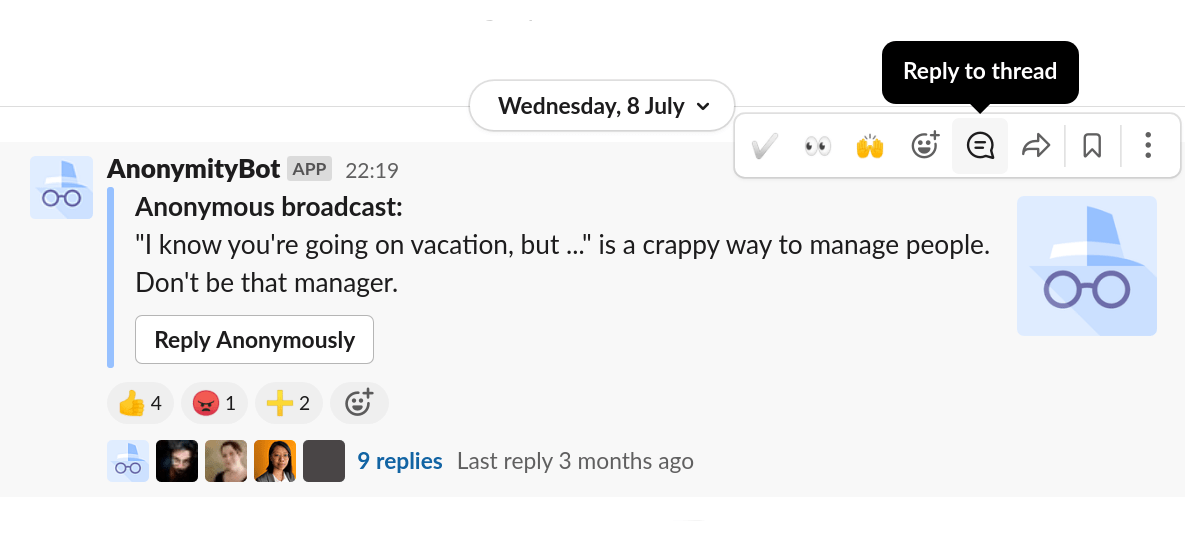
👼 匿名メッセージに通常(実名)で返信する方法
Slack標準のスレッド返信機能を使用するか、Reply as You をクリックして通常通り返信できます:
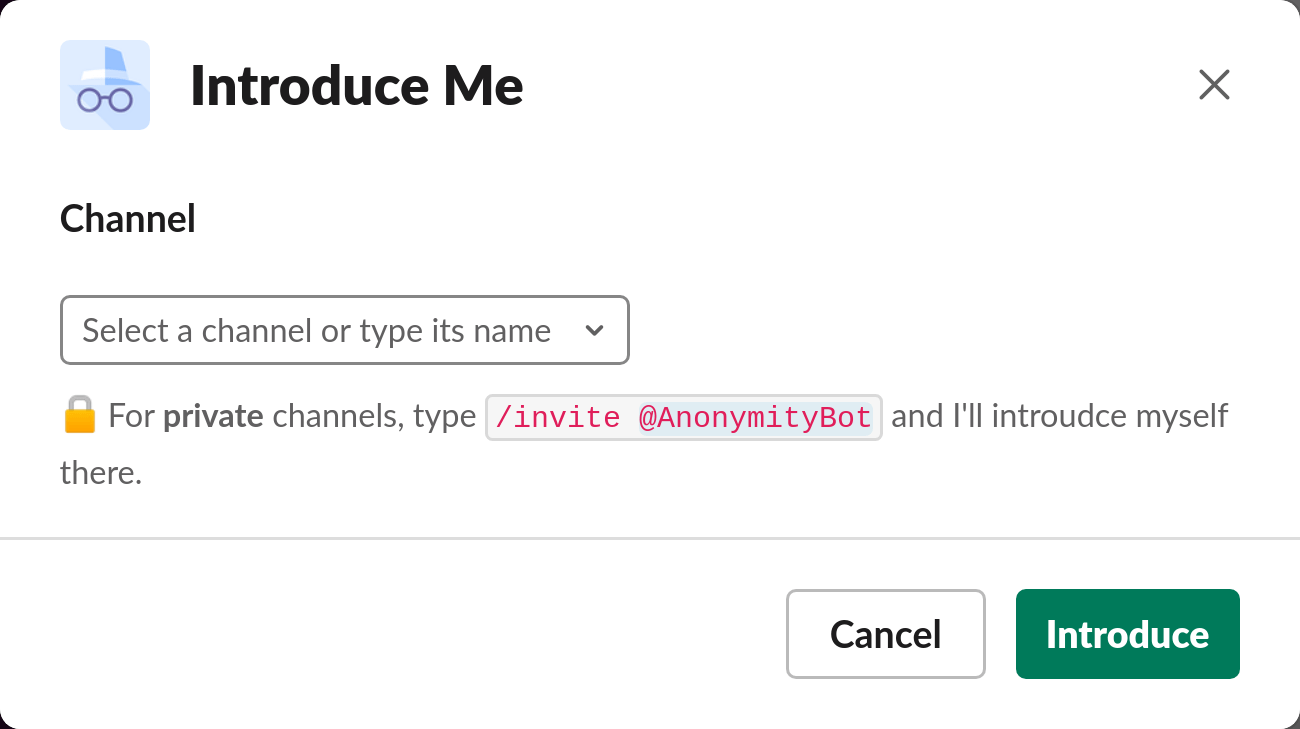
💁 チャンネルにOpenSayを紹介する方法
/anon と入力し、Introduce OpenSay をクリックすると、機能やコマンドを解説するガイドカードがチャンネルに投稿されます。
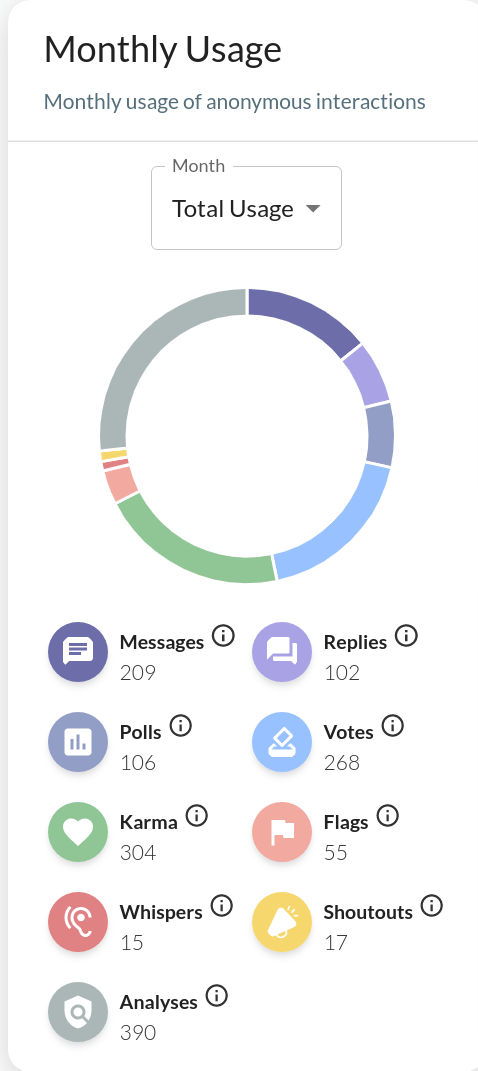
📈 OpenSayの利用状況分析の確認方法
app.opensay.co のダッシュボードで、投稿数推移や感情トレンドなどの匿名化された統計データを確認できます。
💡 Slackで匿名フィードバックを収集する方法
OpenSayを活用することで、匿名メッセージ、匿名返信、匿名投票を通じて、心理的安全性の高い率直な意見収集が実現します。
🎁 Slackで匿名の目安箱チャンネルを作成する方法
#suggestions や #意見箱 などの専用チャンネルを作成し、@OpenSay を招待してホワイトリストに登録するだけで、24時間365日稼働する目安箱が完成します。
🗽 プロボノ(無償提供)プログラムの申請方法
教育機関向けワークスペースは完全無料です。非営利団体やオープンソースプロジェクトは、/anon pro-bono または申請フォームよりお申し込みいただけます。
📑 OpenSay スラッシュコマンド一覧
| コマンド | 動作・説明 | ショートカット |
|---|---|---|
/anon |
OpenSayのメイン操作メニューを表示 | メインメニュー |
/anon post |
匿名メッセージ作成モーダルを開く | 匿名投稿 |
/anon poll |
匿名アンケート作成画面を開く | アンケート作成 |
/anon whisper |
内部通報(Whisper)送信画面を開く | 内部通報 |
/anon shoutout |
匿名称賛(Kudos)作成画面を開く | 称賛を贈る |
/anon intro |
チャンネル向け機能紹介カードを投稿 | 使い方紹介 |
/anon faq |
Slack内FAQヘルプセンターを表示 | FAQヘルプ |
/anon help |
基本コマンドの使い方をDMで確認 | クイックヘルプ |
/anon feedback |
OpenSay開発チームへフィードバックを送信 | サポート連絡 |
/anon <メッセージ> |
メッセージを入力した状態で作成画面を開く | クイック作成 |